

Bitget aanmelden | KYC-identiteitsverificatie | OTP-instelling
In deze blogpost bespreken we hoe je je kunt aanmelden bij Bitget, de KYC-identiteitsverificatieprocedure en hoe je OTP instelt. De eerste stap om Bitget (Bitget) te gebruiken is een veilige en complete accountinstelling. Je moet niet denken dat je klaar bent met je aanmelding door simpelweg je e-mailadres en wachtwoord in te voeren. KYC-identiteitsverificatie en beveiligingsinstellingen moeten zijn voltooid voor een soepele transactie. Vooral als je de KYC-verificatie niet doorloopt, zijn je opnamegrenzen sterk beperkt en kun je blootstaan aan hacken zonder OTP-instelling. Hoewel deze processen complex aanvoelen en vaak worden uitgesteld of nonchalant worden ingesteld, leggen we in dit artikel in detail, stap voor stap, uit, van Bitget-accountregistratie tot KYC-identiteitsverificatie en OTP-beveiligingsinstellingen, met screenshots. We behandelen ook hoe je verificatiedocumenten voorbereidt, hoe je omgaat met vertragingen bij de goedkeuring en het belang van verschillende beveiligingsinstellingen en hoe je ze correct instelt.

Hoe je je aanmeldt bij Bitget
Het aanmeldingsproces voor Bitget begint via een kortingslink.
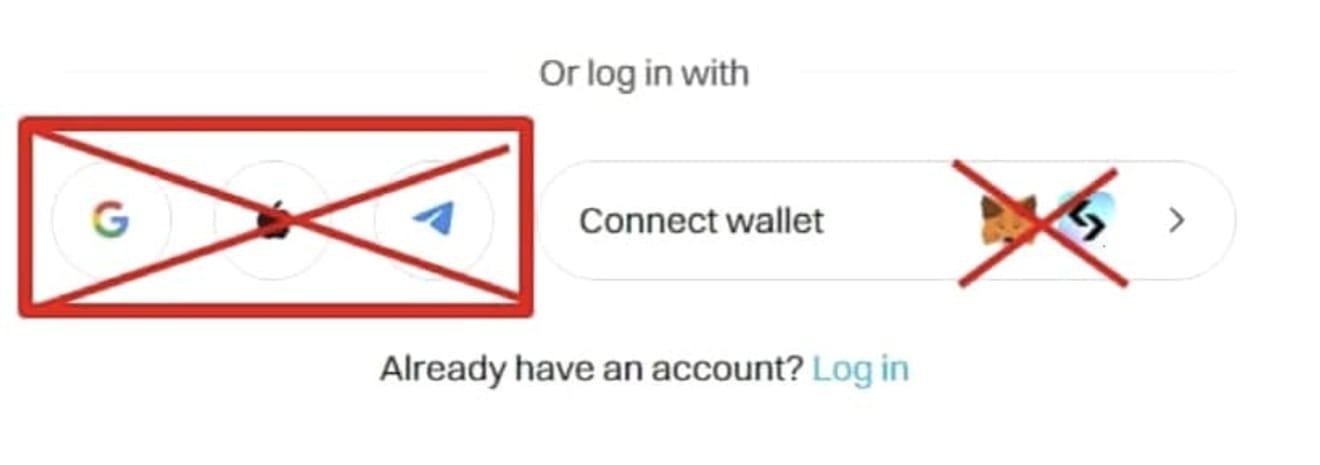
Als je je via de bovenstaande link aanmeldt, kun je profiteren van Bitget's kortingen. Voer je telefoonnummer (of e-mail) en wachtwoord in, ga akkoord met de algemene voorwaarden en klik op de 'Create Account'-knop hieronder.
Gebruik de Google-, Apple- en Telegram-aanmeldknoppen die hieronder worden weergegeven niet wanneer je je aanmeldt. Er worden mogelijk geen kortingen toegepast.
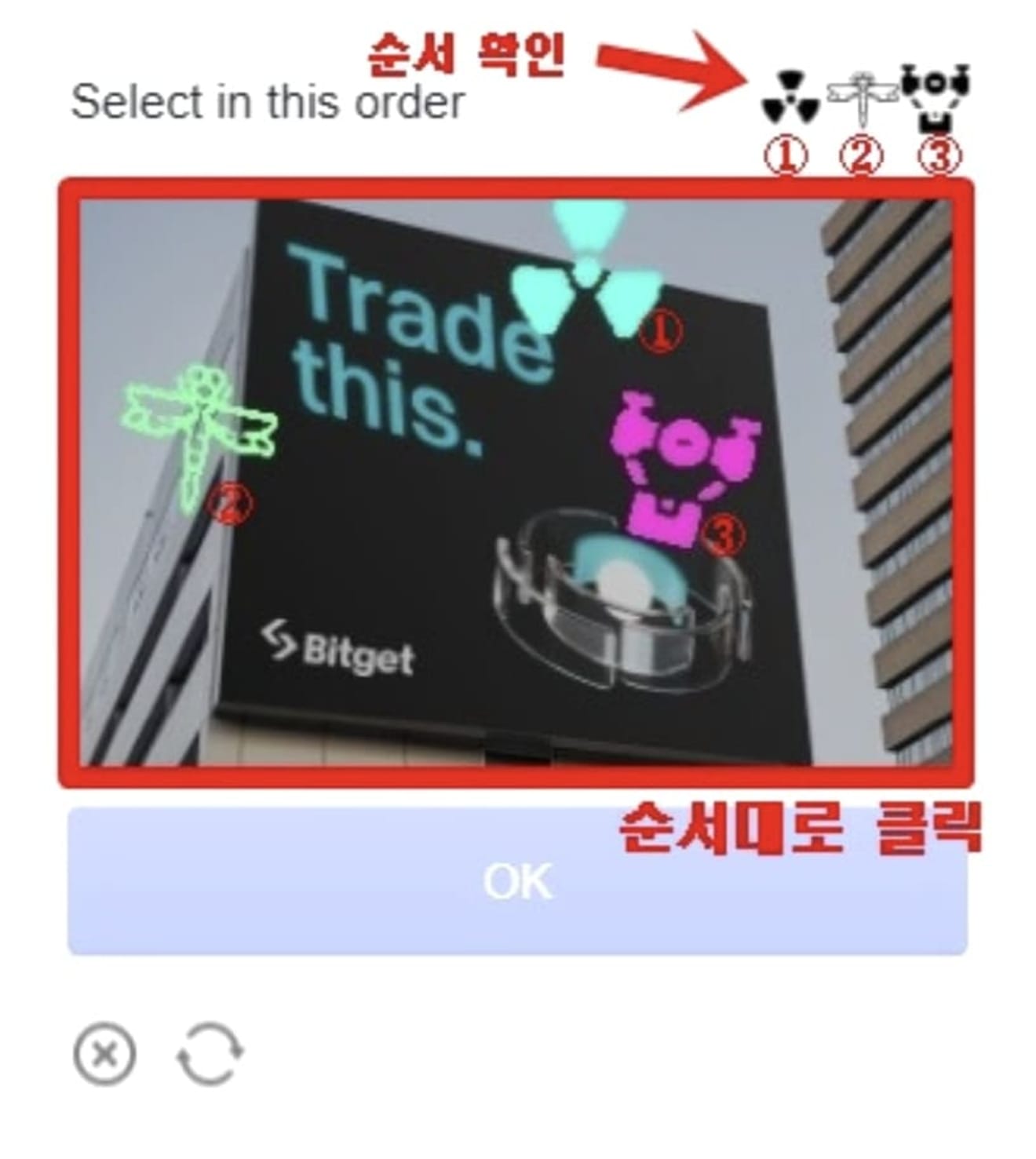
Als je op de knop 'Create Account' klikt, ga je naar het verificatiescherm. Klik hier op 'Click to verify' en klik vervolgens op de afbeeldingen in de juiste volgorde.
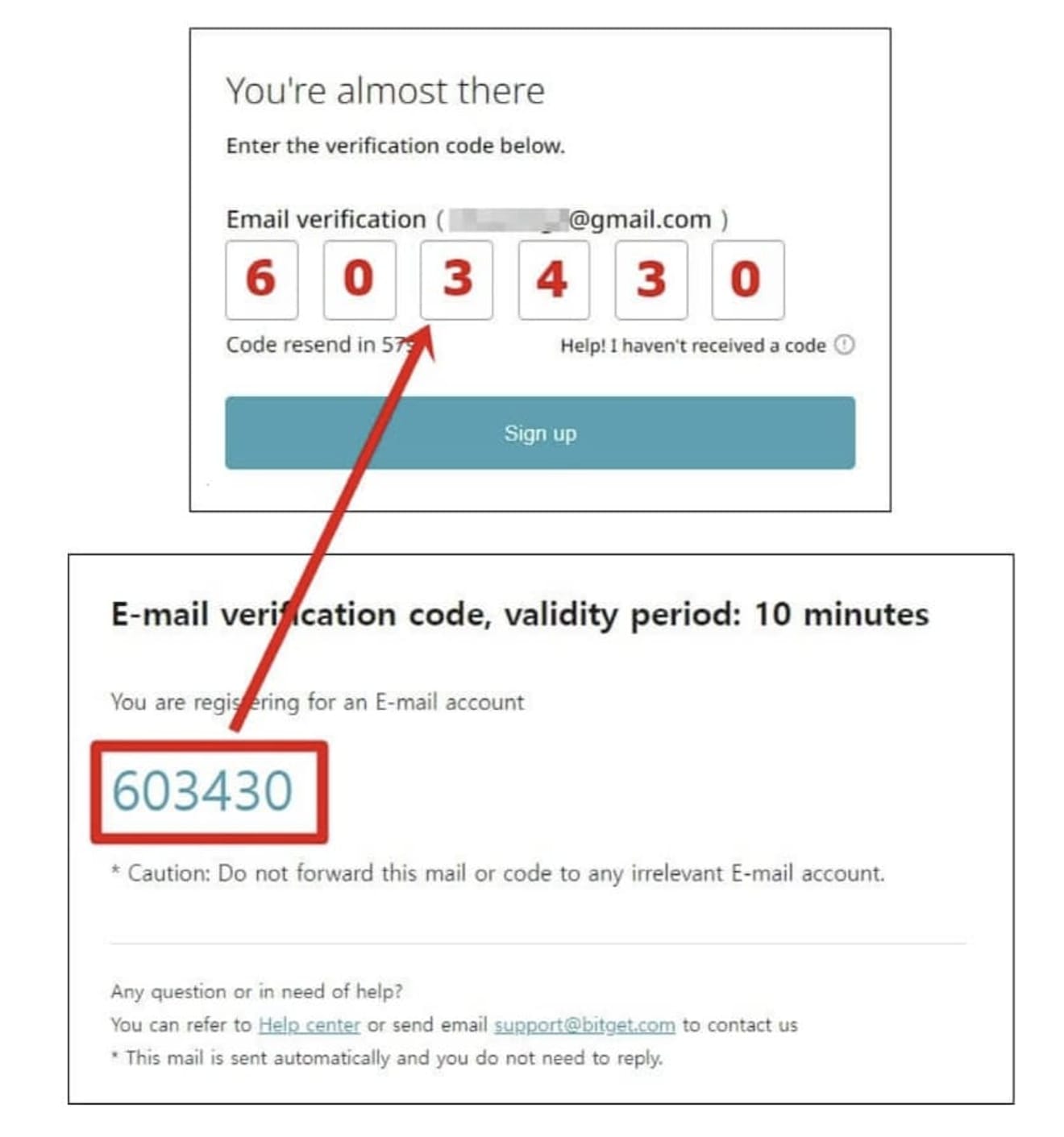
Vervolgens wordt je account aangemaakt wanneer je de zescijferige verificatiecode invoert die naar je e-mail of SNS is verzonden.
Laten we nu de KYC-verificatie uitvoeren.
Hoe je KYC-identiteitsverificatie uitvoert bij Bitget
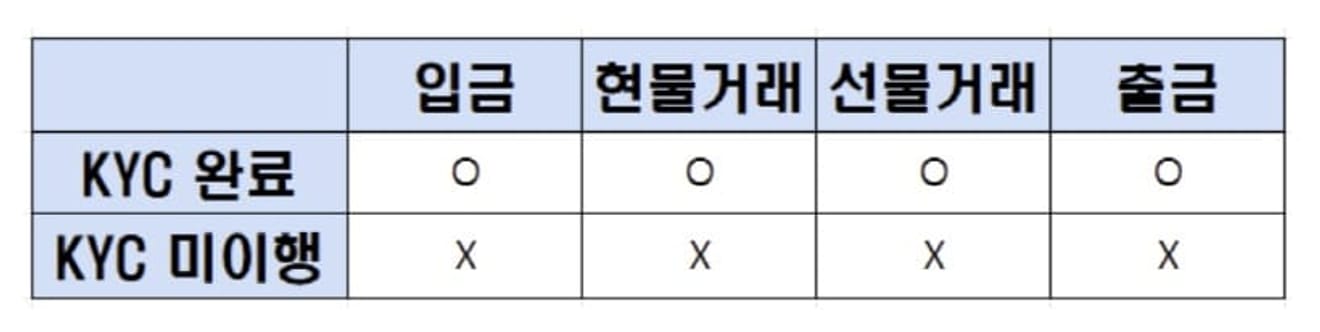
De reden om KYC-verificatie uit te voeren is omdat je anders niet eens kunt storten. Bovendien duurt het lang om KYC-verificatie op een computer op de website uit te voeren vanwege de grote hoeveelheid foto's en informatie die je moet invoeren. Daarom raden we aan om te verifiëren via de Bitget-app, indien mogelijk.
Open de Google Play Store (of de App Store voor iPhones), zoek naar 'Bitget', installeer en start de app.
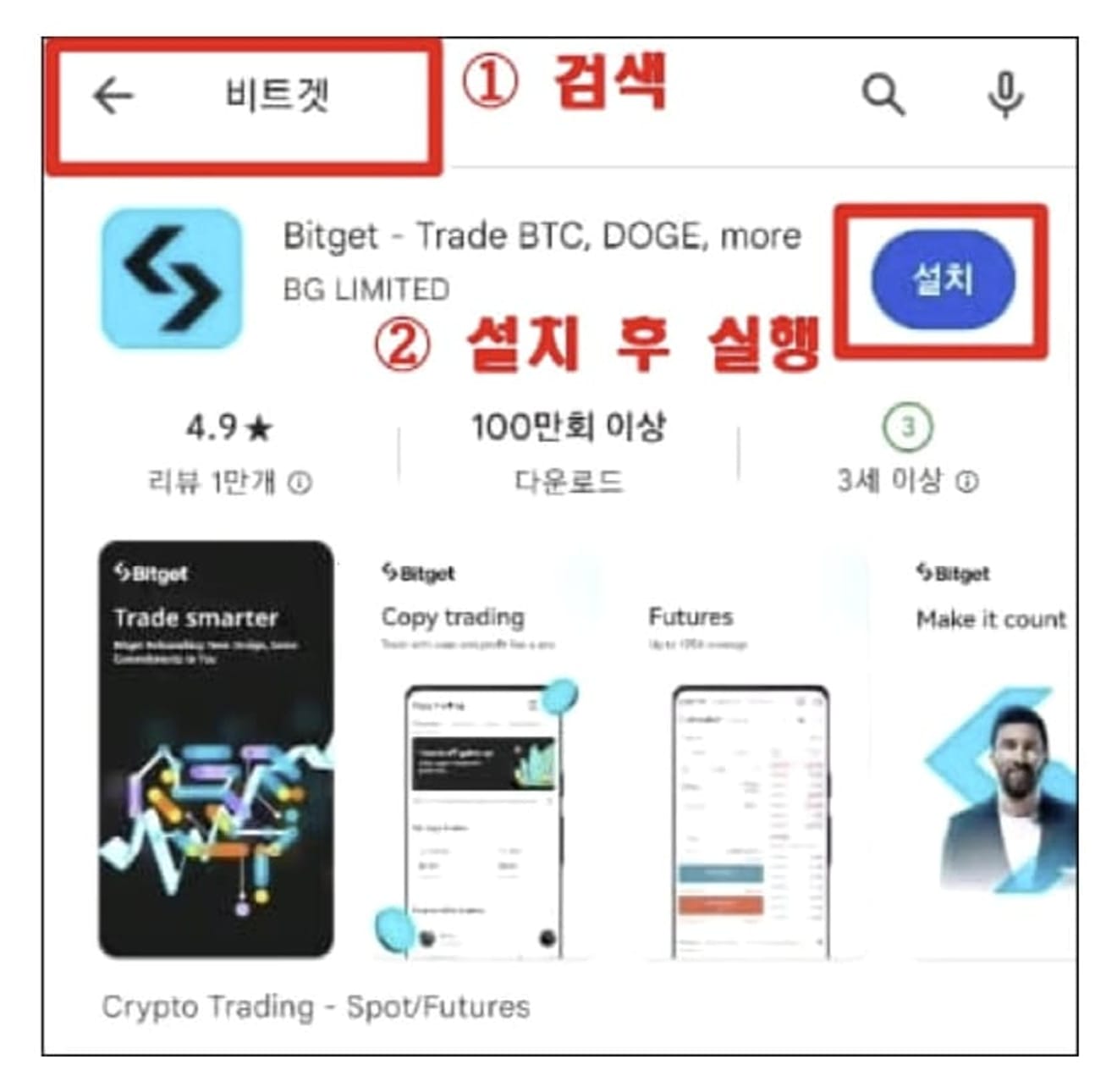
Start de Bitget-app en klik op de knop 'Verify'.
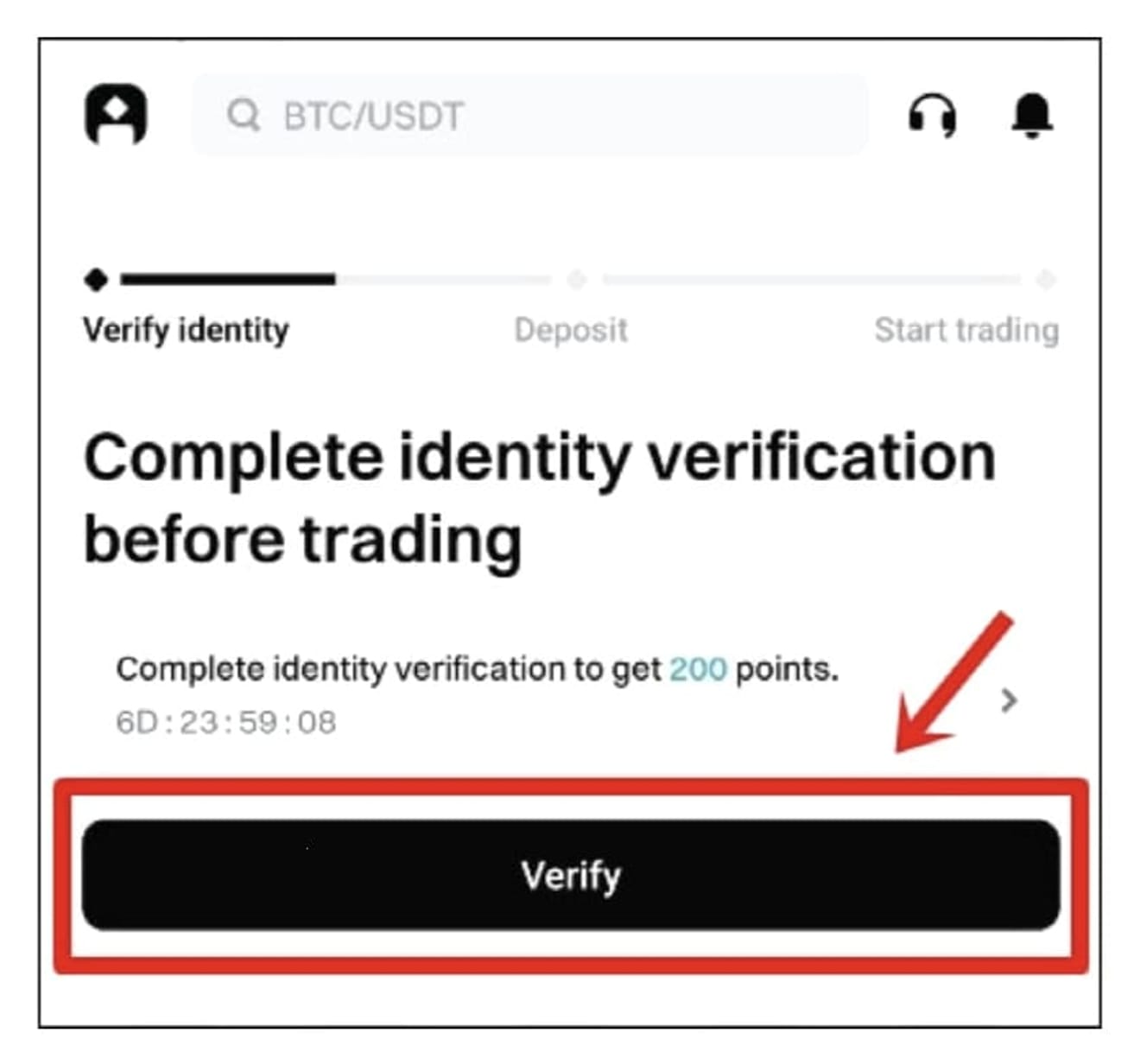
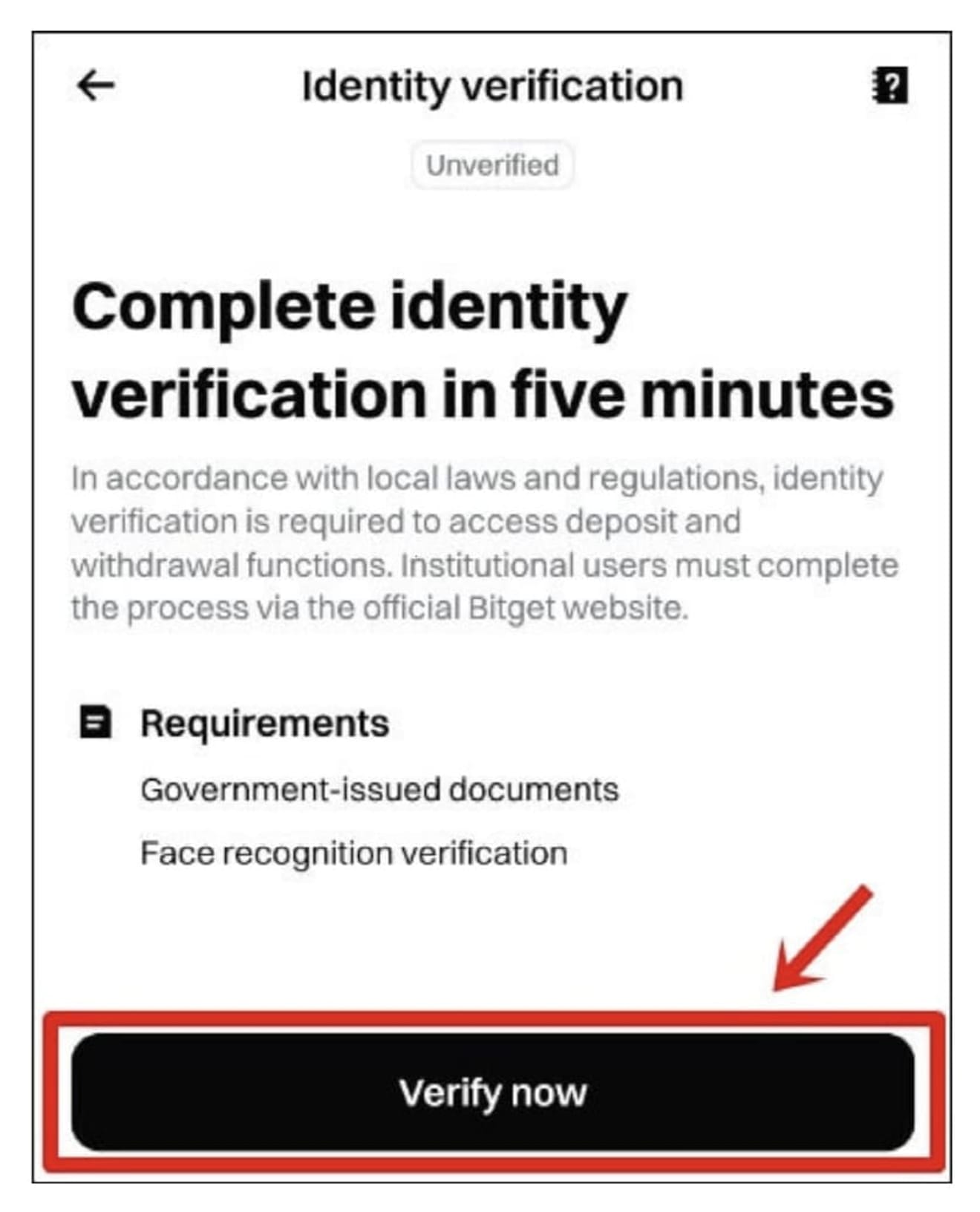
Nu beginnen we met de KYC-verificatie. Klik nogmaals op de knop 'Verify now' om door te gaan.
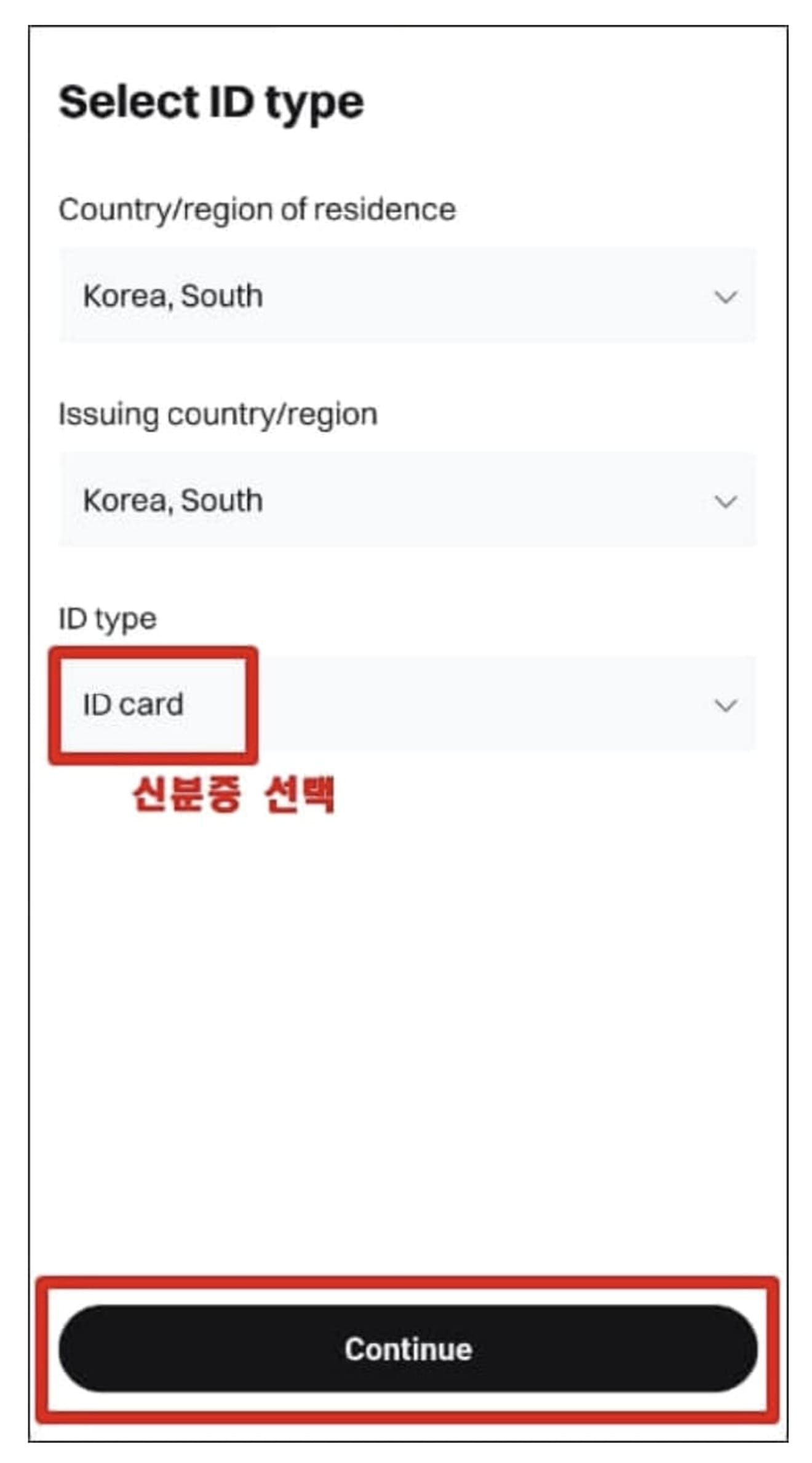
Controleer of zowel de landnaam als de uitgifte 'Korea, South' zijn geselecteerd en selecteer de identiteitskaart die je voor verificatie wilt gebruiken. Je verificatie wordt binnen 5 minuten voltooid, ongeacht welke identiteitskaart je kiest, dus je kunt degene kiezen die je het meest comfortabel vindt. Ik gebruik mijn identiteitskaart (ID-kaart).
Als je je identiteitskaart hebt voorbereid, klik je op de knop 'I'm ready'.
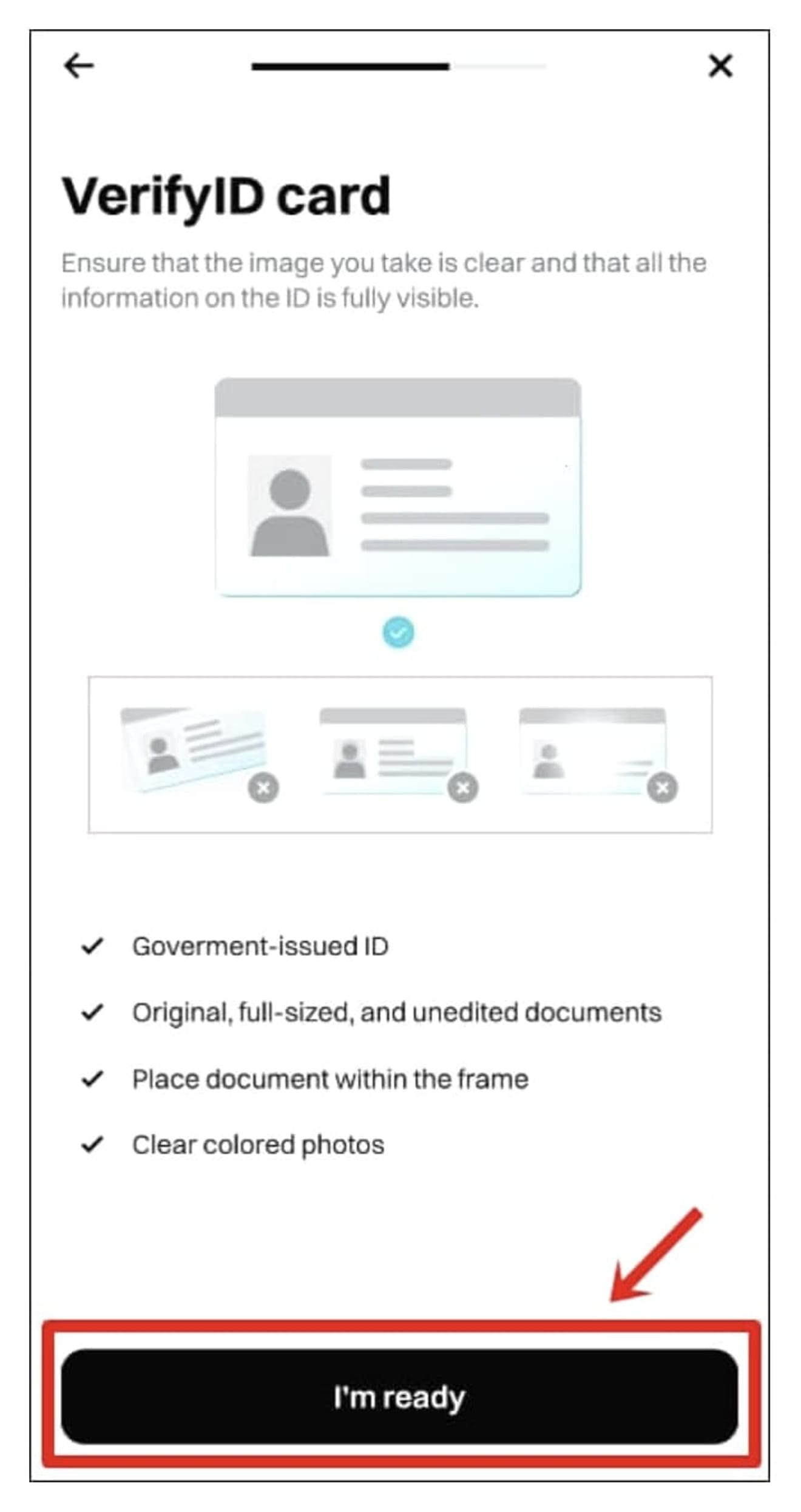
Nu gaan we foto's van je identiteitskaart maken. Klik op de knop 'Upload' en maak foto's van de voor- en achterkant van je identiteitskaart en upload ze. Voor een paspoort is het niet nodig om de achterkant te fotograferen.
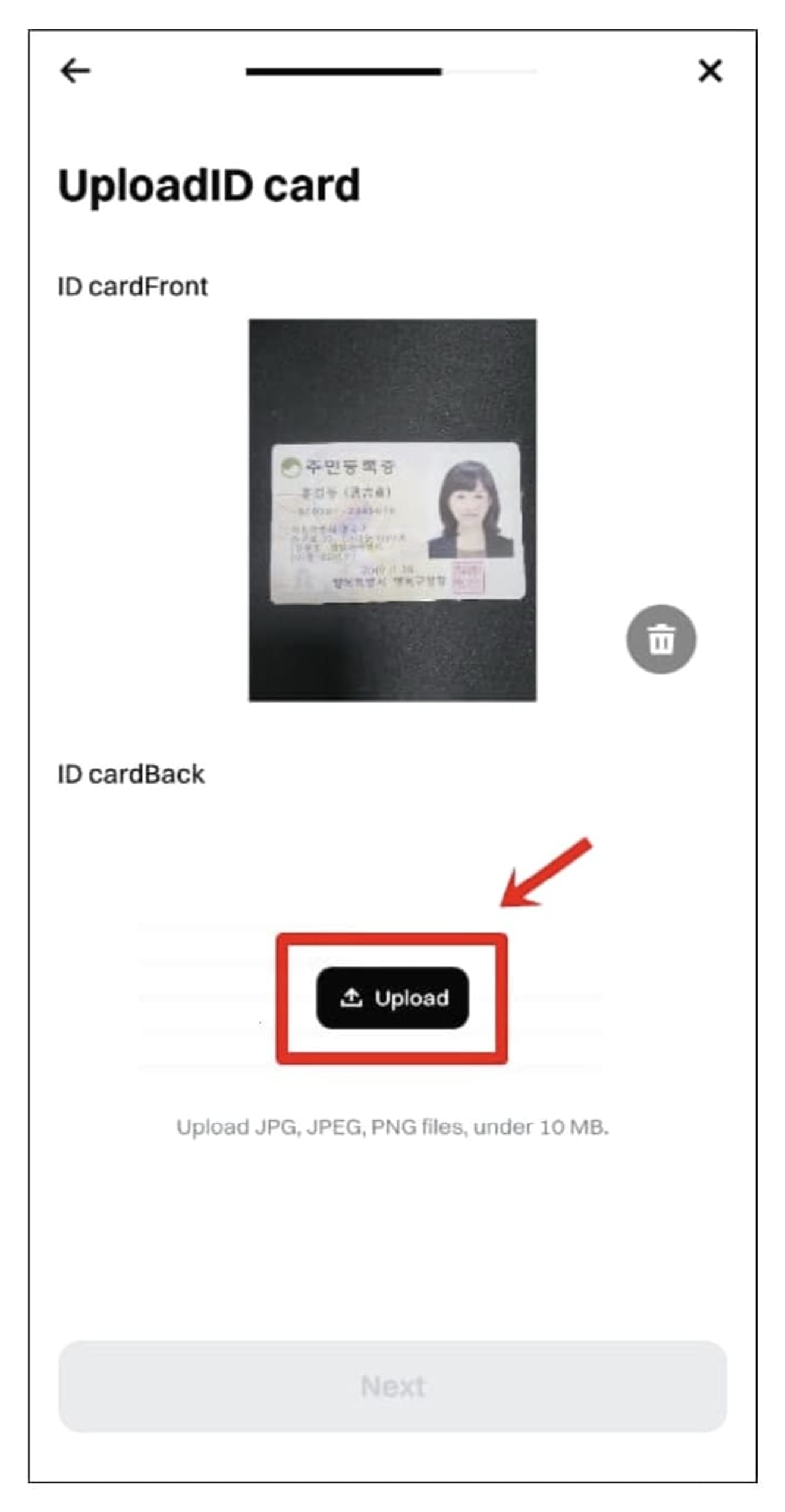
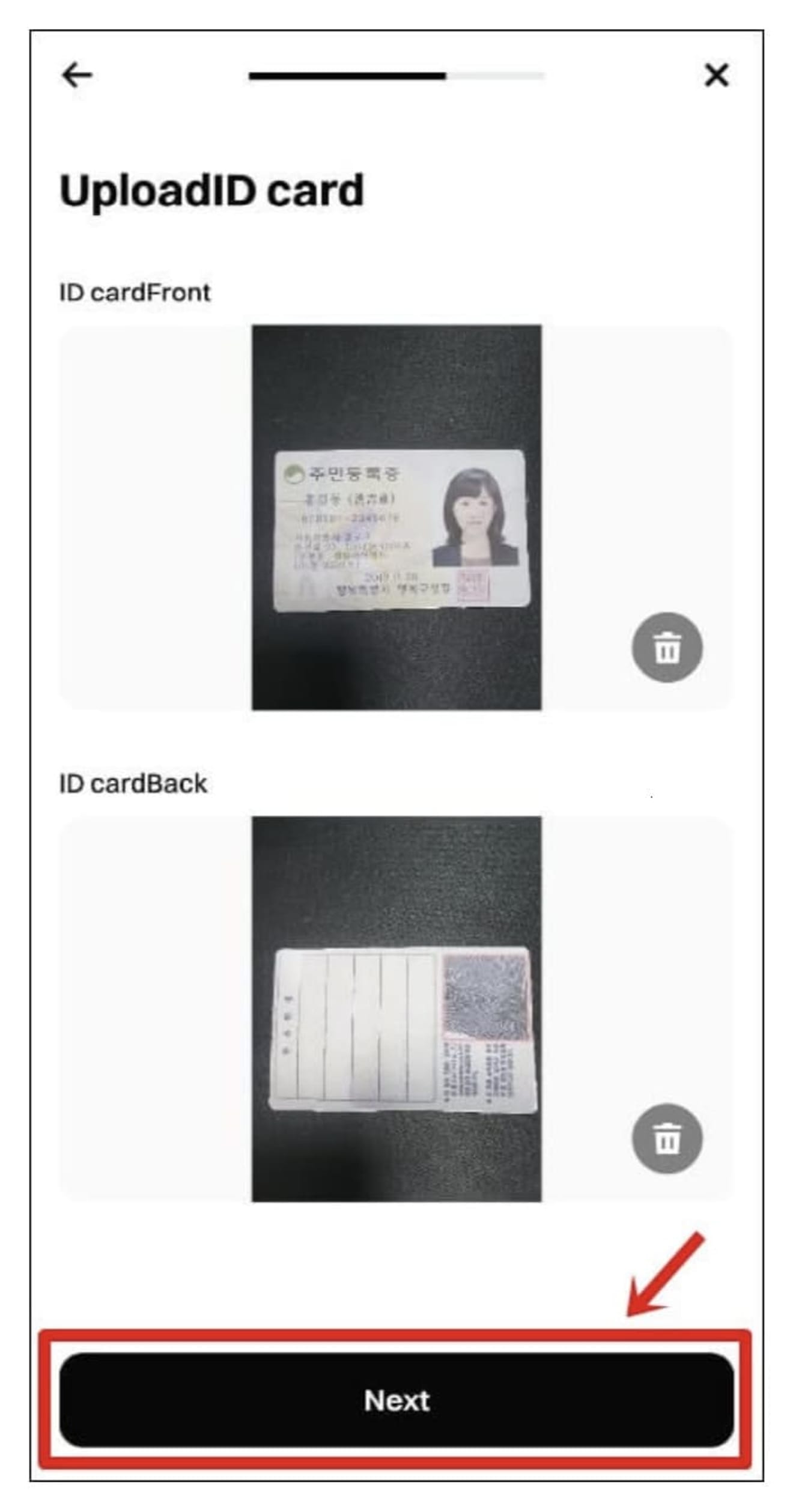
Klik na het uploaden van de voor- en achterkant op de knop 'Next'.
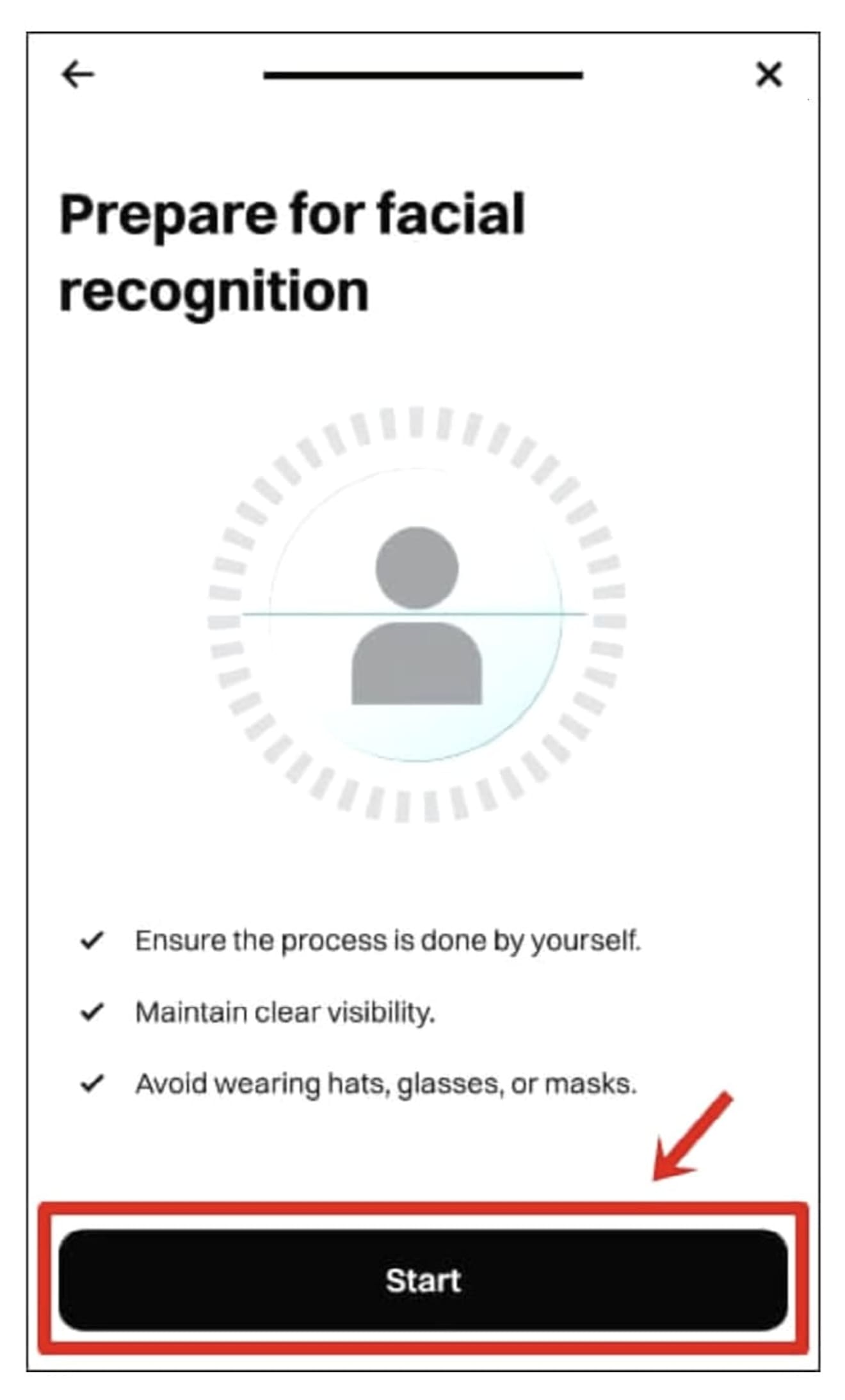
Vervolgens gaan we een foto van je gezicht maken. Druk op de knop 'Start'.
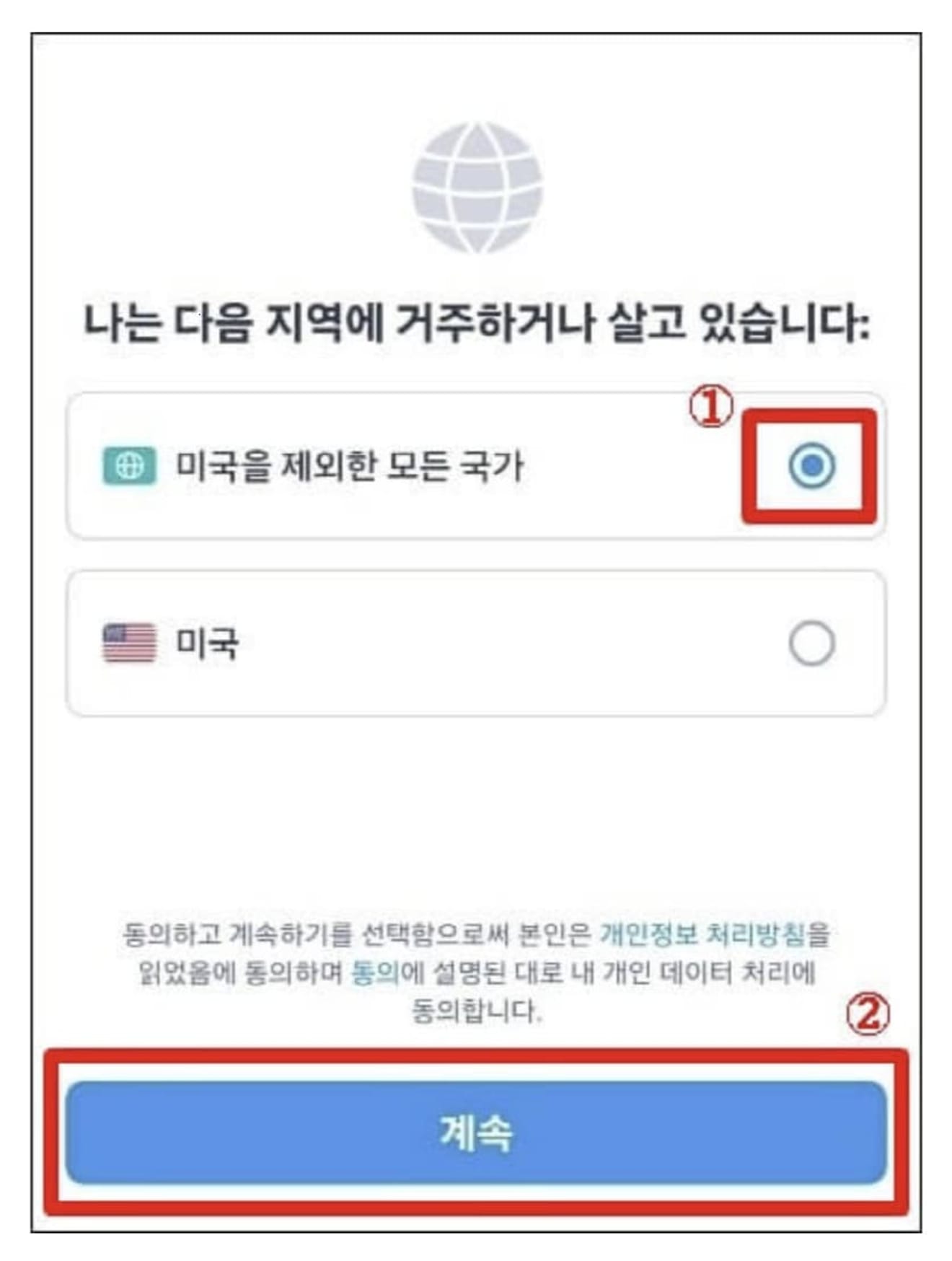
Selecteer 'Alle landen behalve de Verenigde Staten' en klik vervolgens op de knop 'Doorgaan'.
Plaats je gezicht in het cirkelvormige frame, kijk naar de camera en wacht ongeveer 10 seconden.

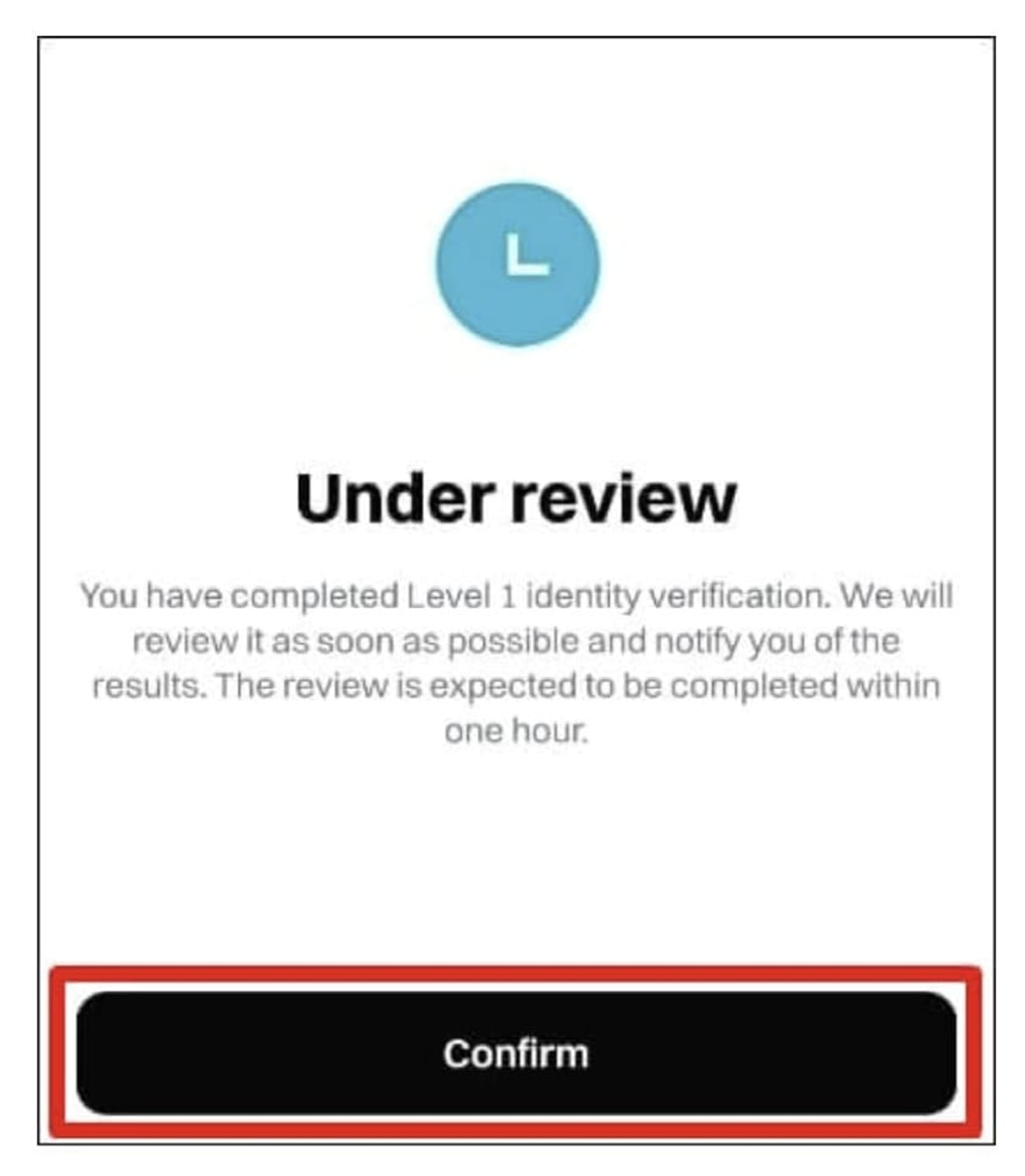
Als de foto van je gezicht is gemaakt, druk dan op de knop 'Confirm' om het venster te sluiten. Wacht vervolgens 5 tot 10 minuten.
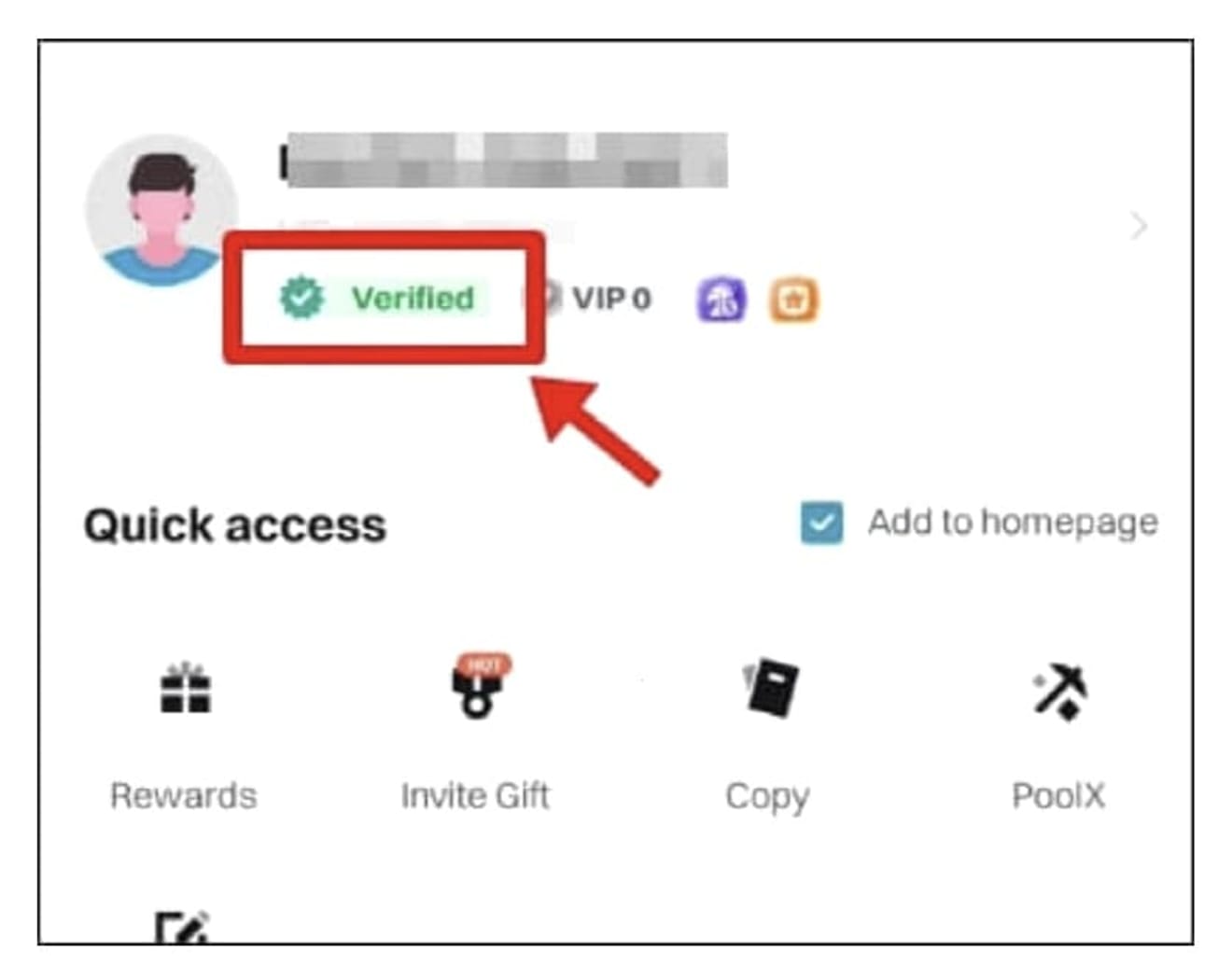
Als je op het 'persoon-pictogram' linksboven in het hoofdscherm van de Bitget-app klikt, verschijnt de tekst 'Verified (Geverifieerd)', zoals op de onderstaande foto. Dit betekent dat je je hebt aangemeld bij Bitget en dat je klaar bent om de beurs te gebruiken.
Hoe je OTP instelt bij Bitget
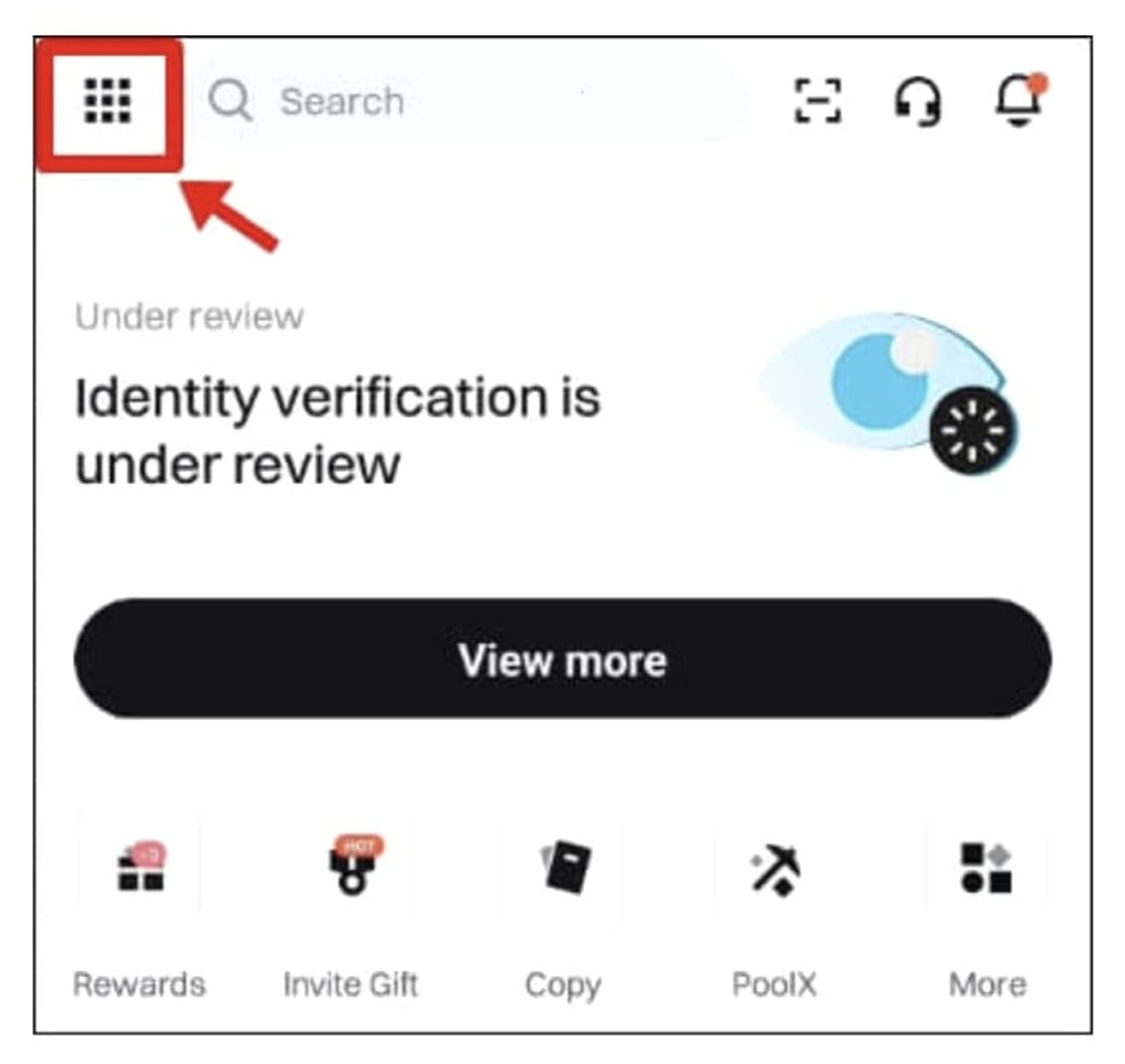
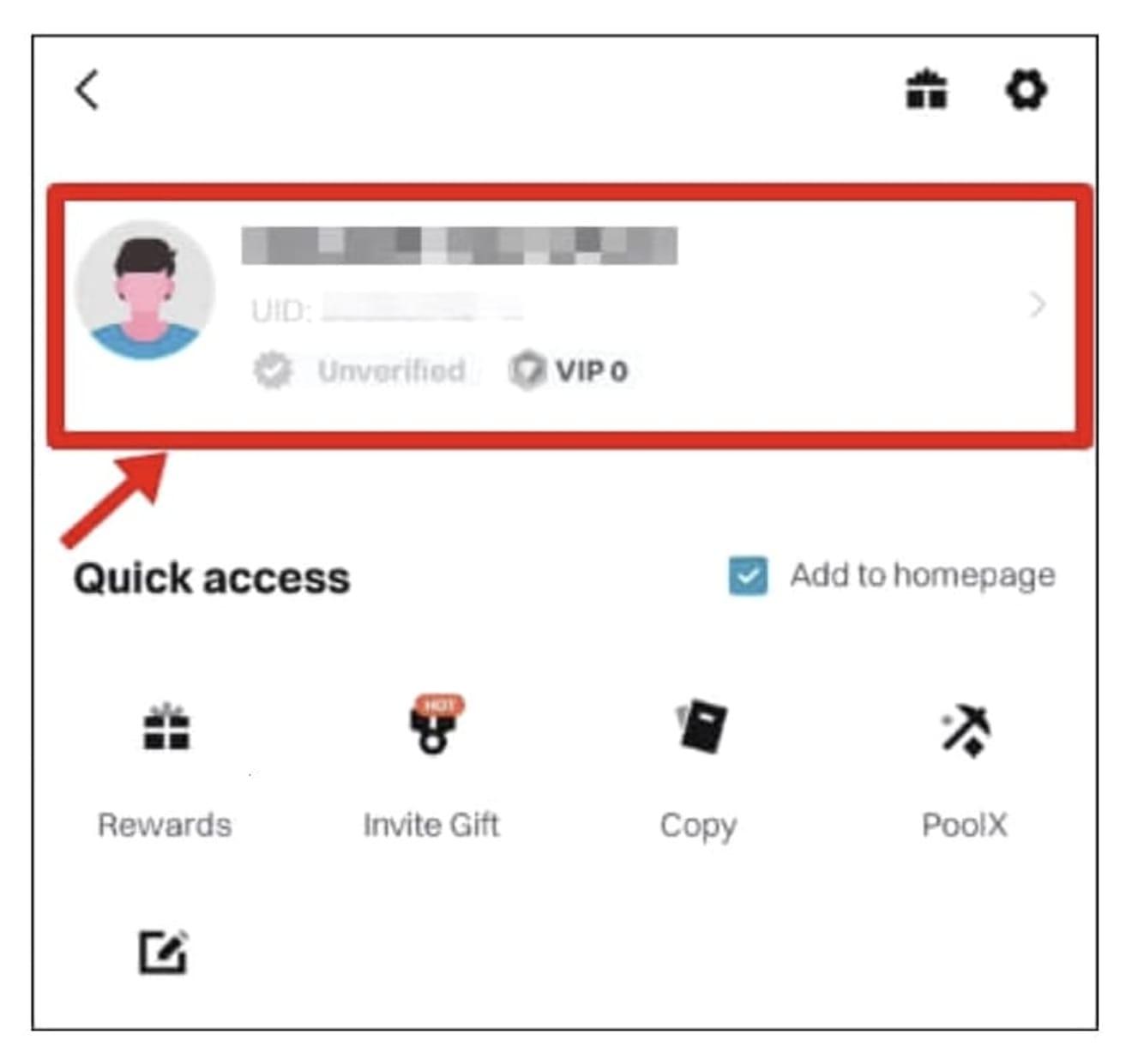
Het doel van OTP-instelling is om je activa te beschermen tegen hacken en is nodig voor toekomstige opnameverzoeken. Laten we nu doorgaan met de instellingen. Klik op het 'dobbelsteen-pictogram' linksboven in het hoofdscherm van de app en selecteer vervolgens het 'profielpictogram'.
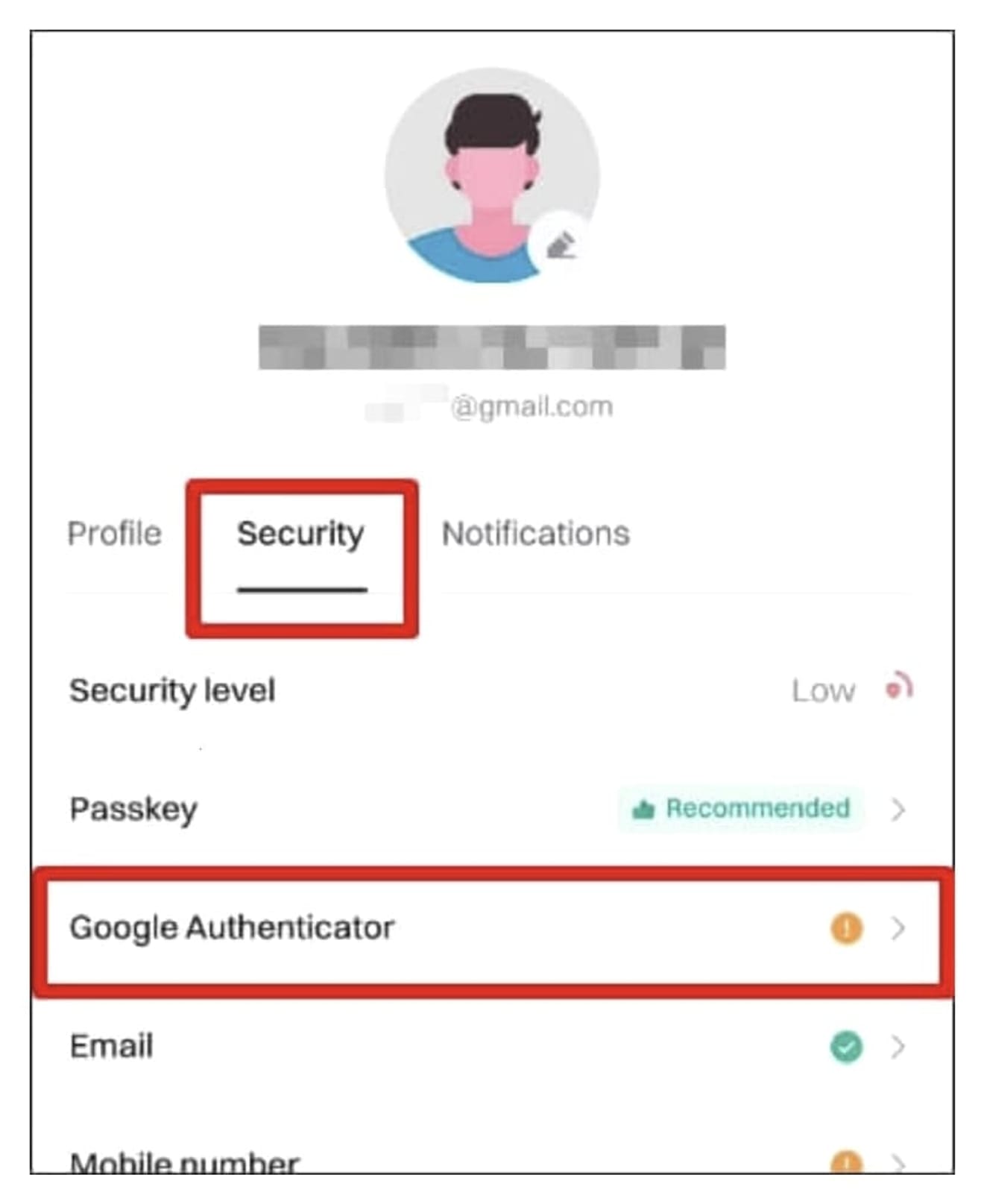
Selecteer 'Security' (Beveiliging) en klik vervolgens op 'Google Authenticator' (Google OTP).
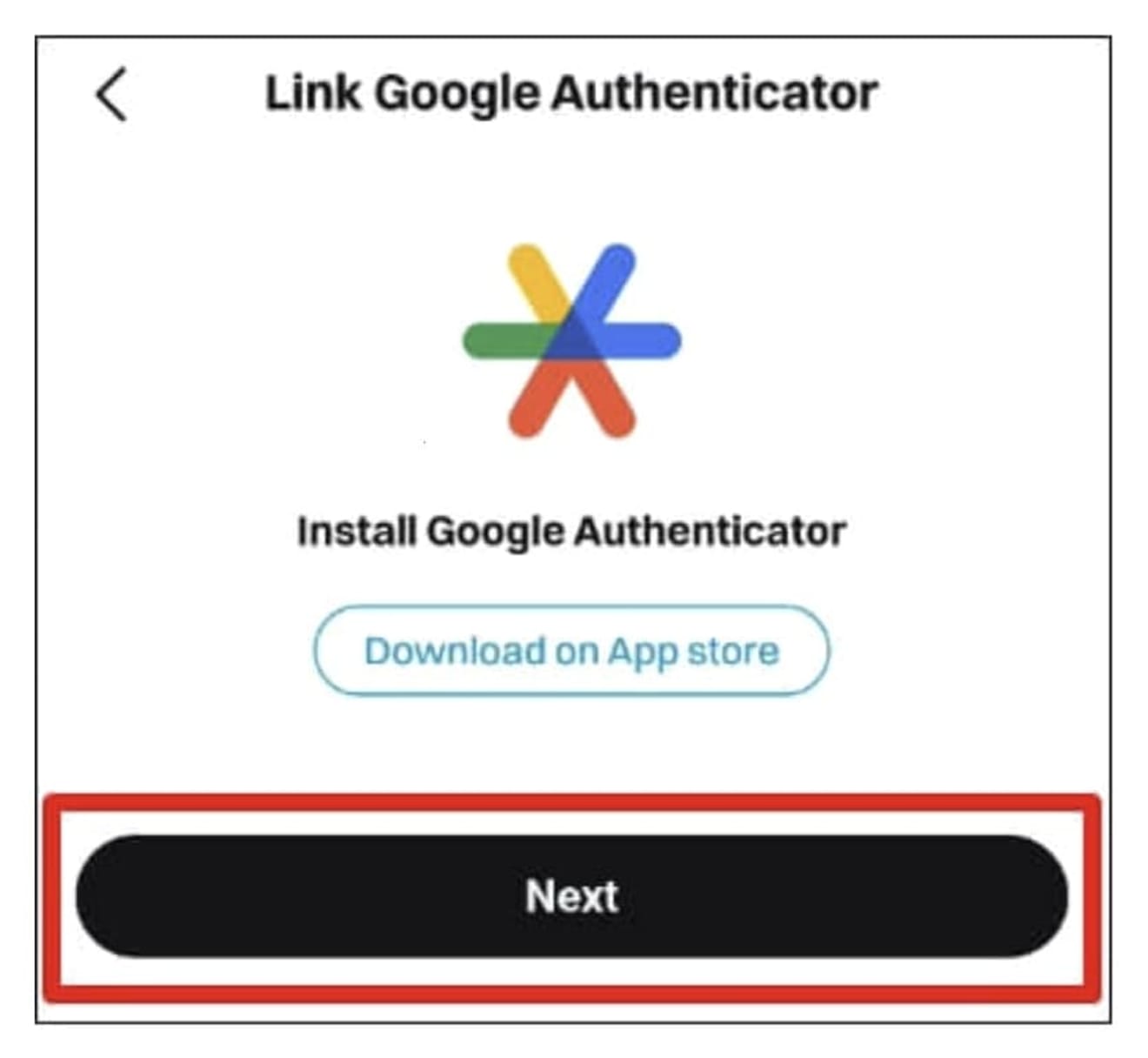
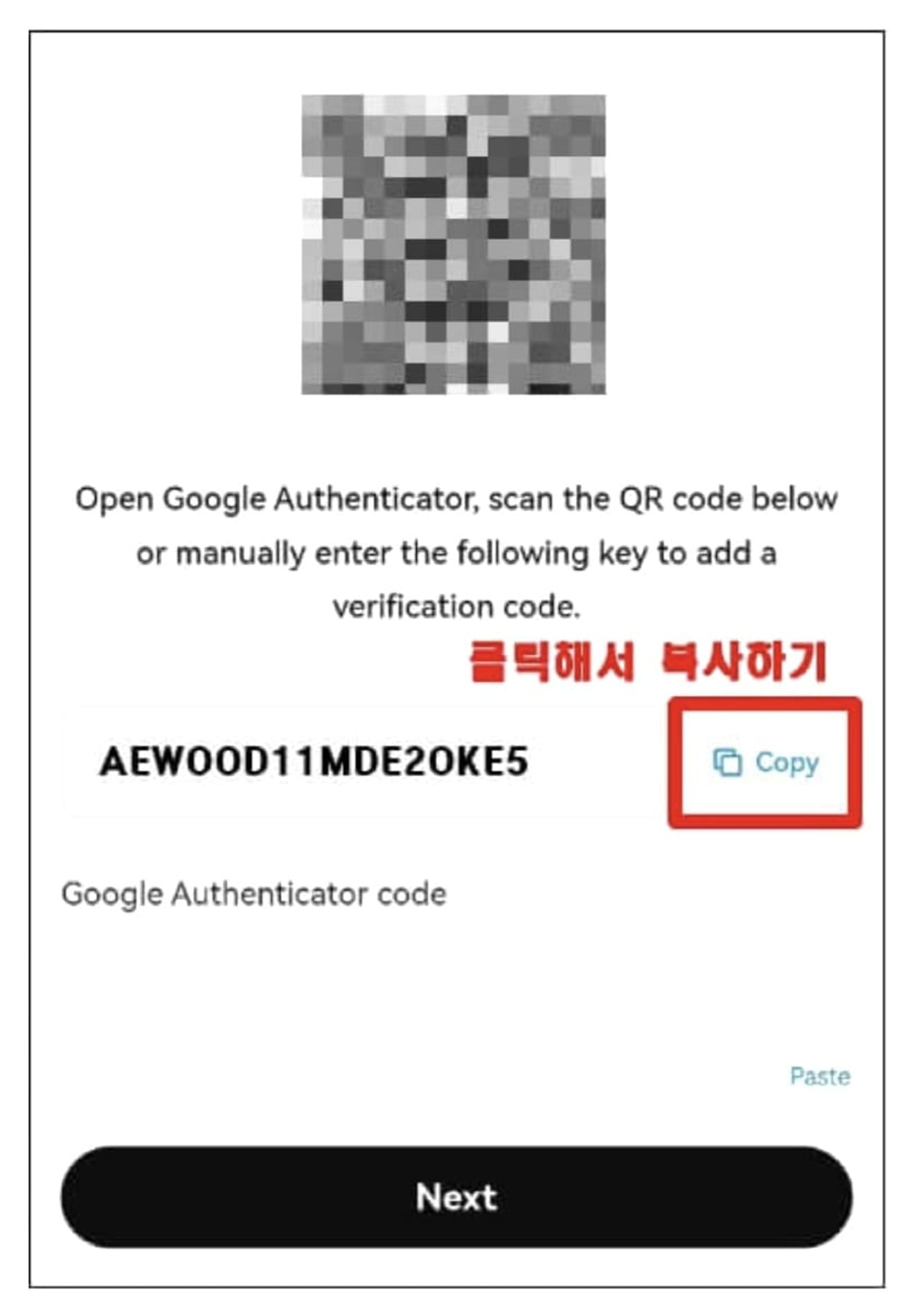
Klik vervolgens op de knop 'Next' en kopieer de 16-cijferige verificatiecode.
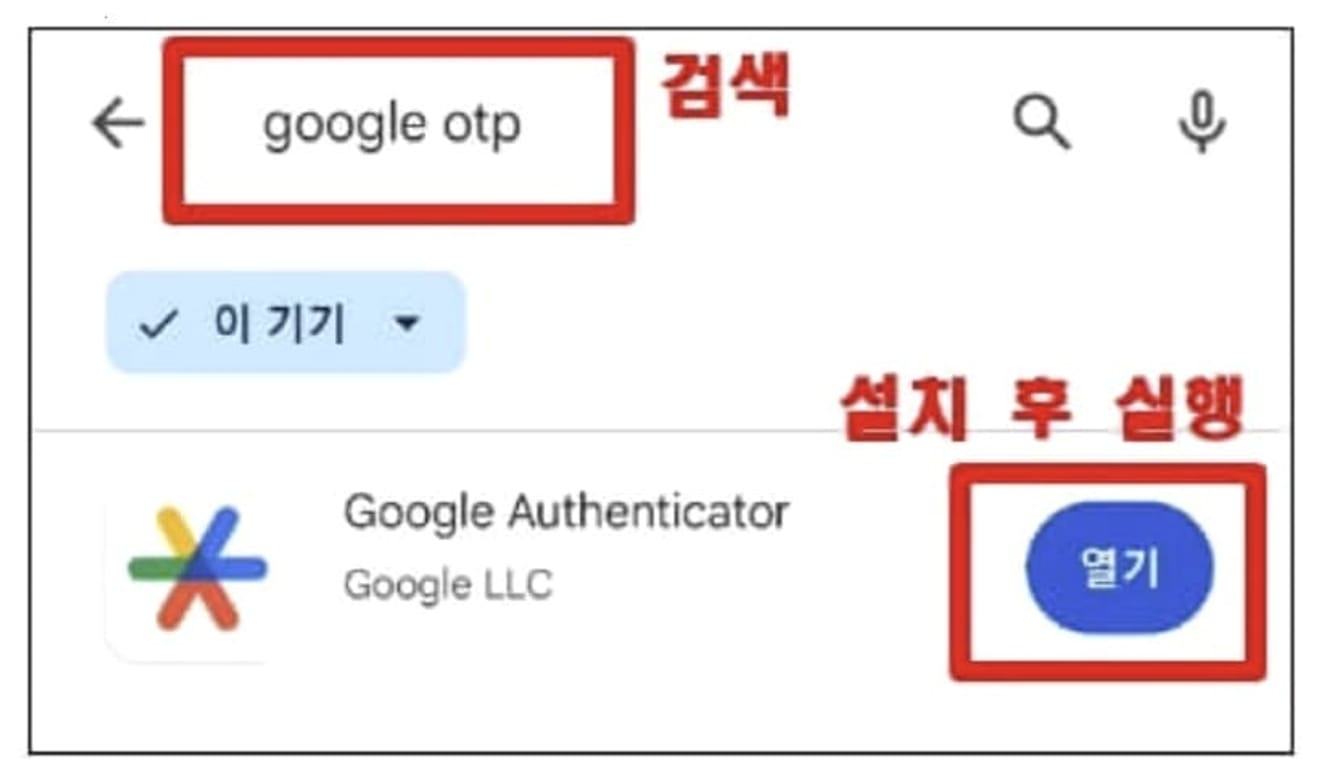
Ga nu naar de Google Play Store (of de App Store voor iPhones). Voer 'Google OTP' in de zoekbalk in, installeer de 'Google Authenticator'-app en start deze. Ga vervolgens door de tutorial en de inleiding totdat het basis OTP-scherm wordt weergegeven, zoals op de onderstaande foto.
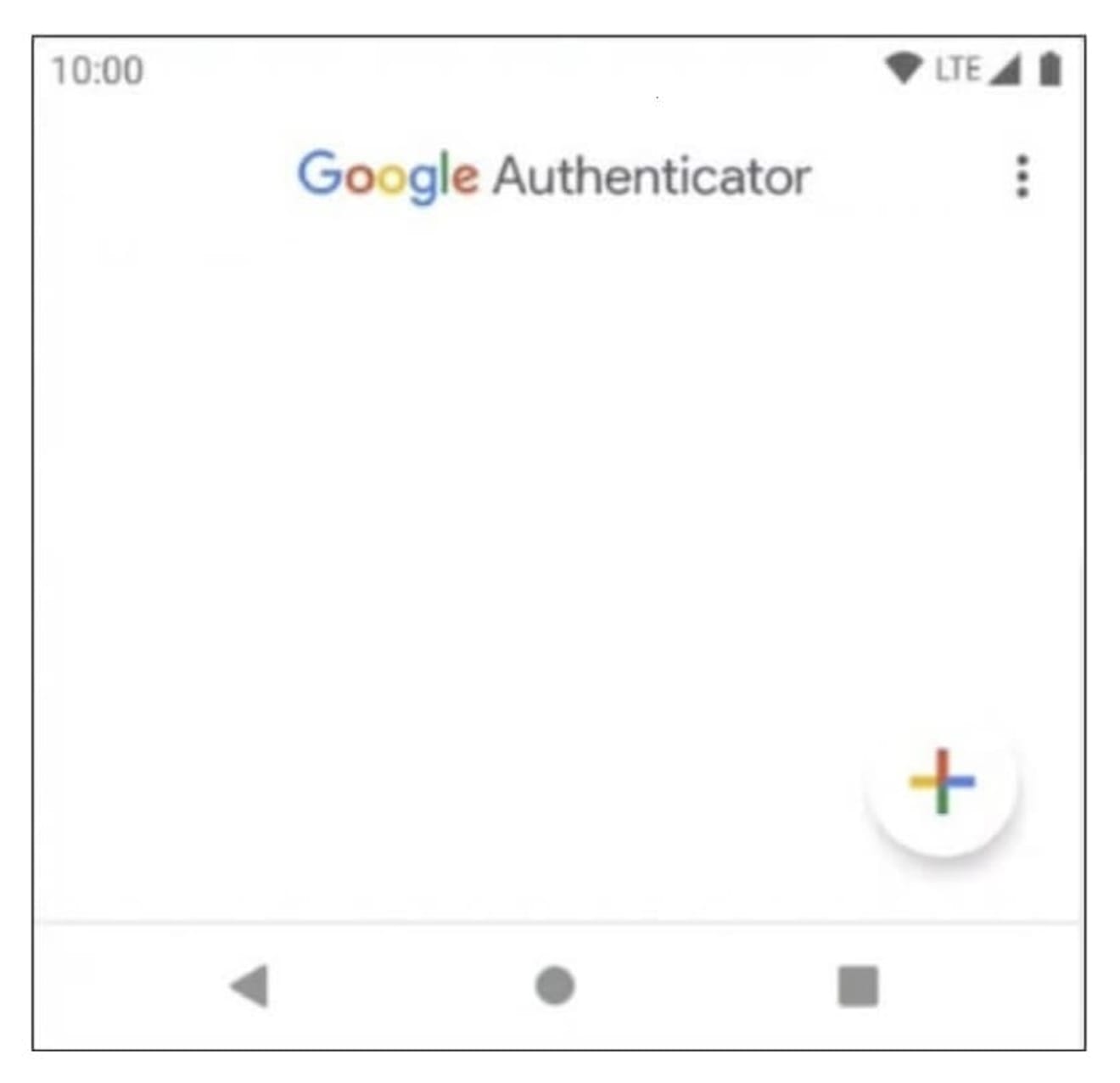
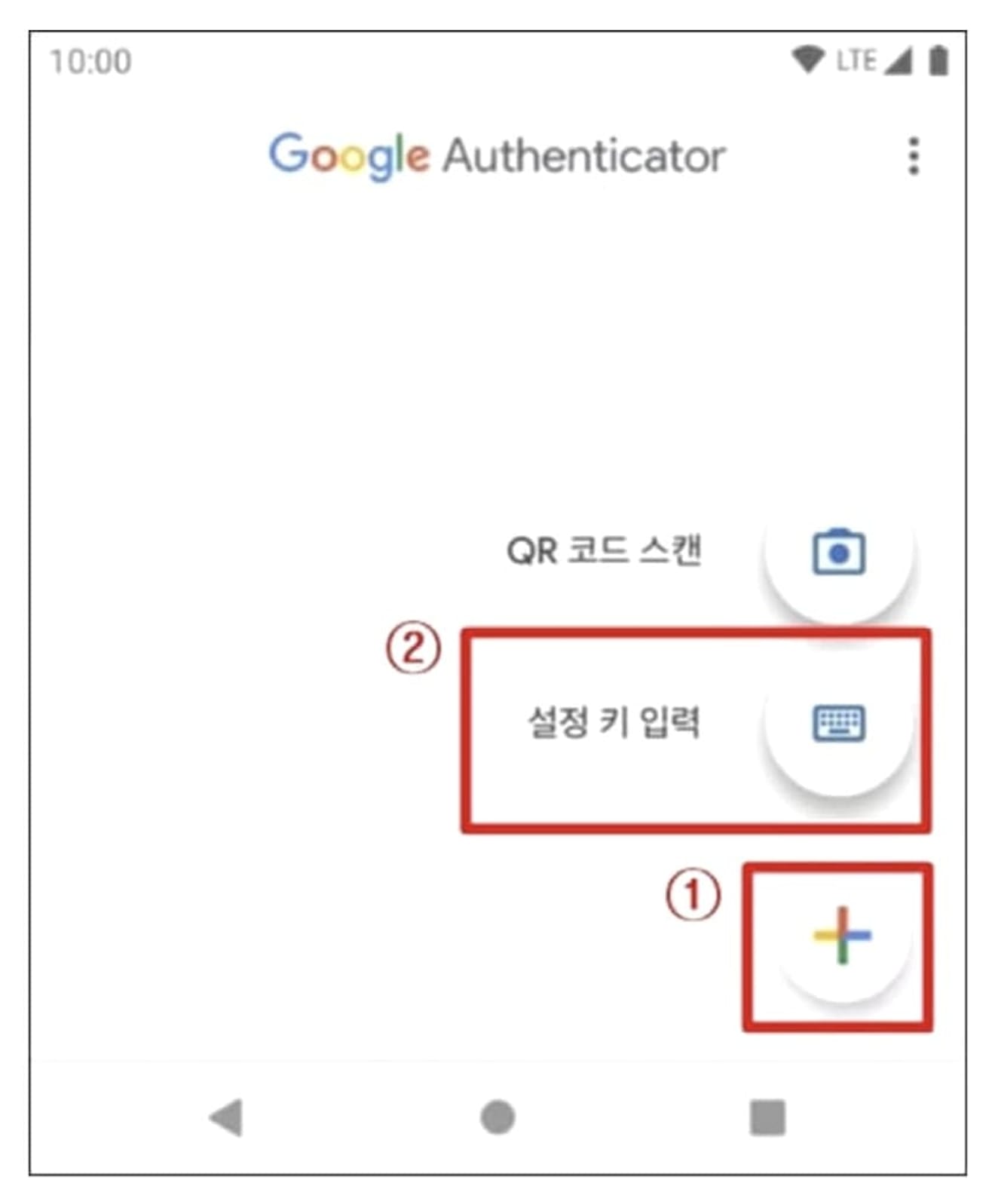
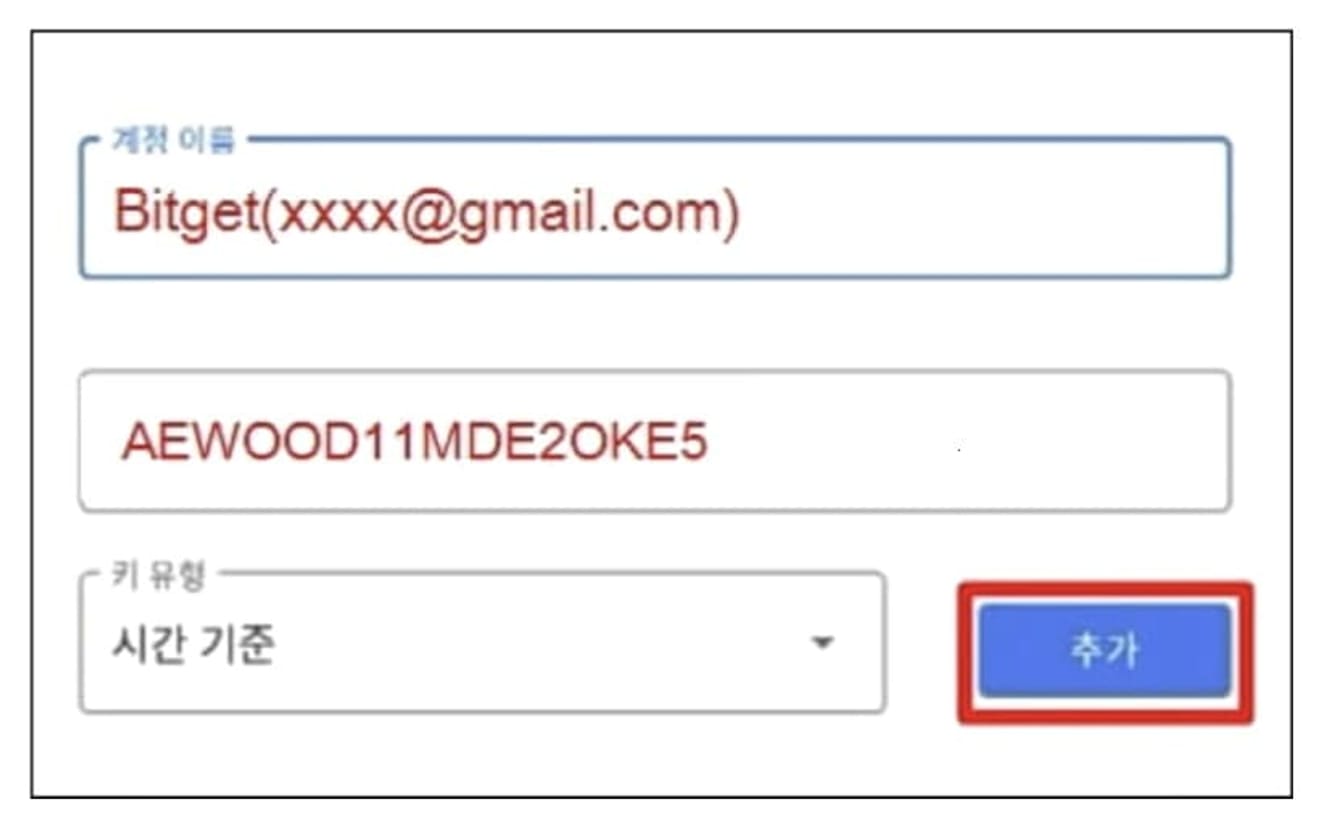
Klik daarna op de plusknop (+) rechtsonder en selecteer 'Instellingssleutel invoeren'. Voer vervolgens de accountnaam naar wens in, waarbij je de onderstaande foto kunt raadplegen, en plak de 16-cijferige instellingssleutel die je eerder hebt gekopieerd in het gedeelte 'Mijn sleutel'. Klik ten slotte op de knop 'Toevoegen' om Bitget OTP toe te voegen.
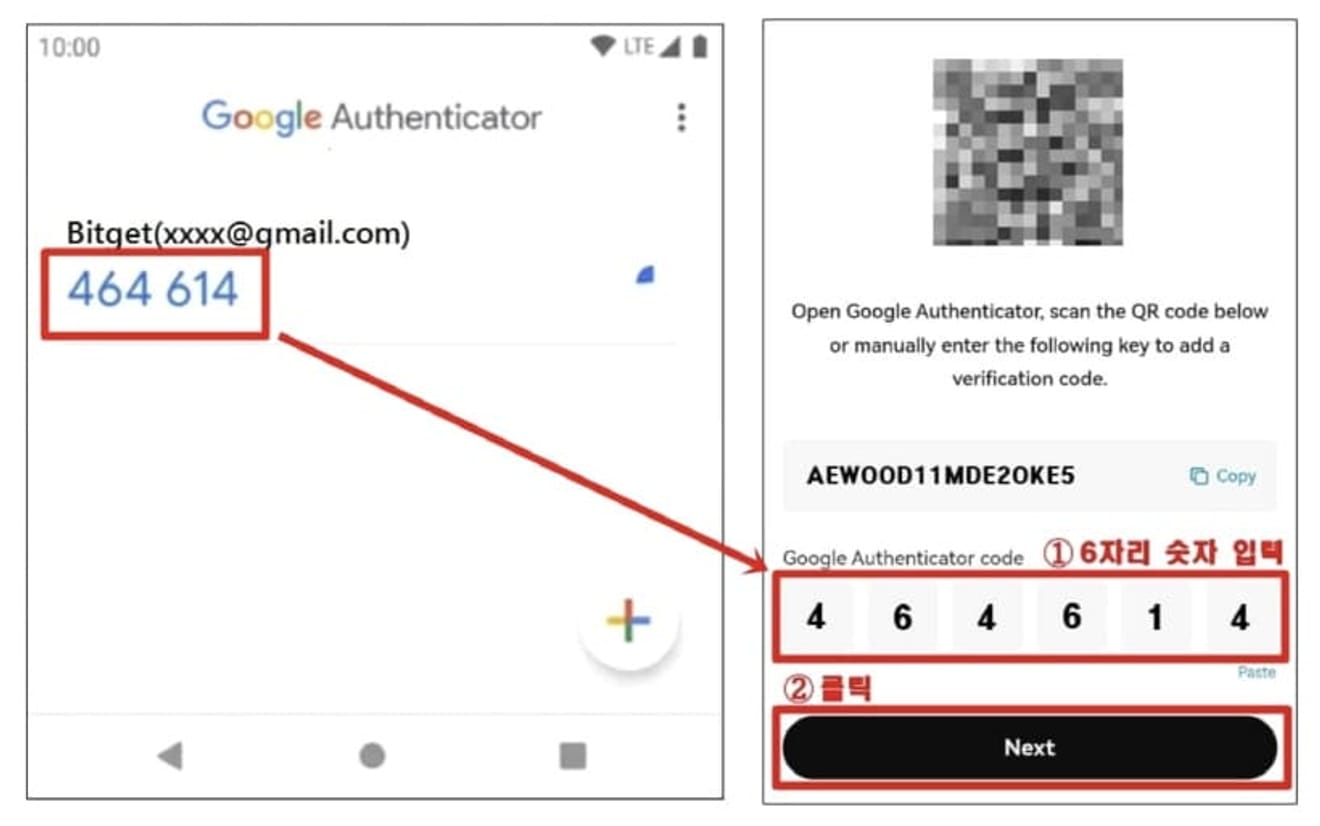
Dan wordt er een OTP gegenereerd die elke minuut verandert, zoals op de onderstaande foto. Open nu de Bitget-app, voer het 6-cijferige nummer in het Google Authenticator-codeveld in en klik op de knop 'Next'.
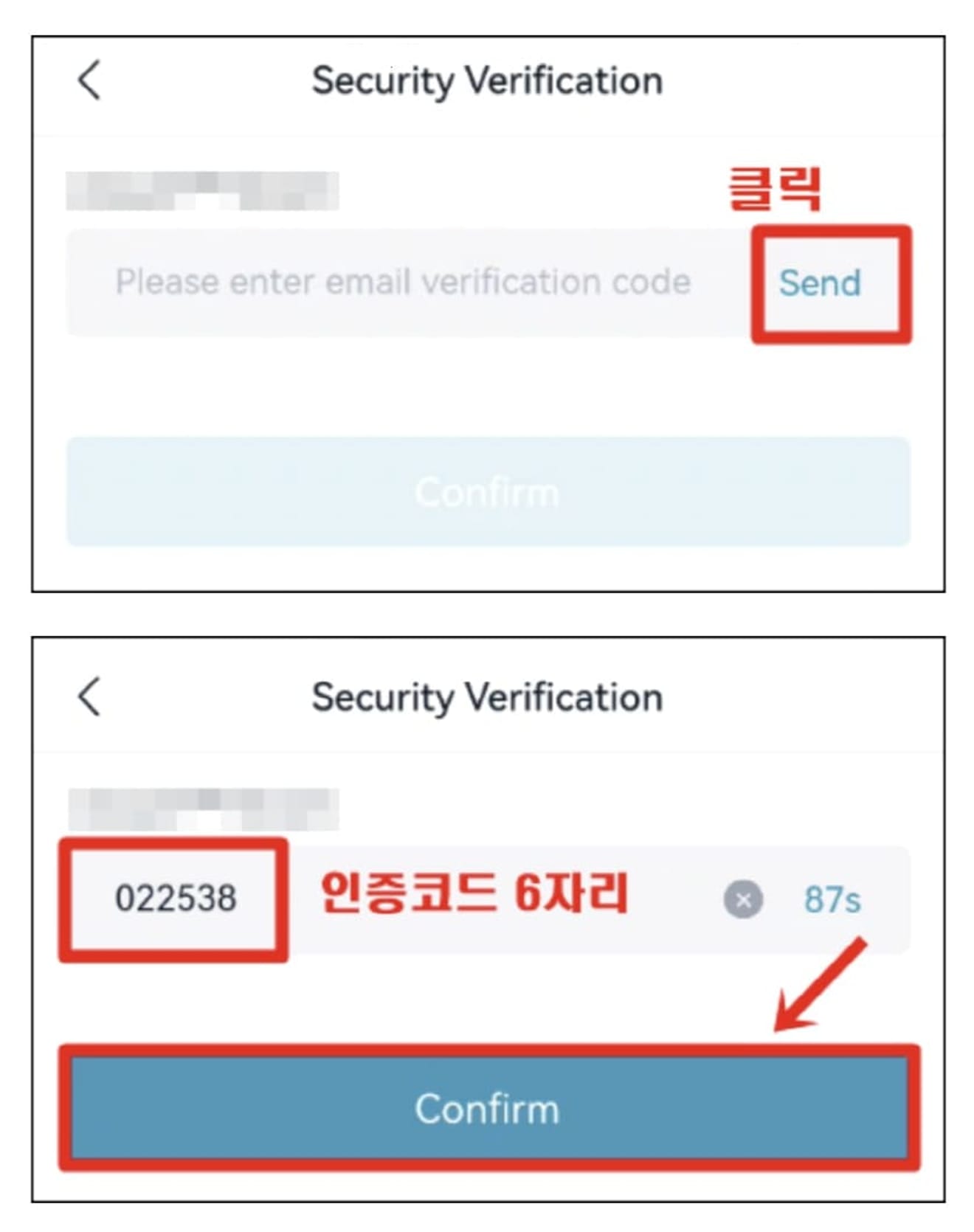
Klik vervolgens op de knop 'send' en voer de 6-cijferige verificatiecode in die je per e-mail of SNS hebt ontvangen en klik vervolgens op de knop 'Confirm'.
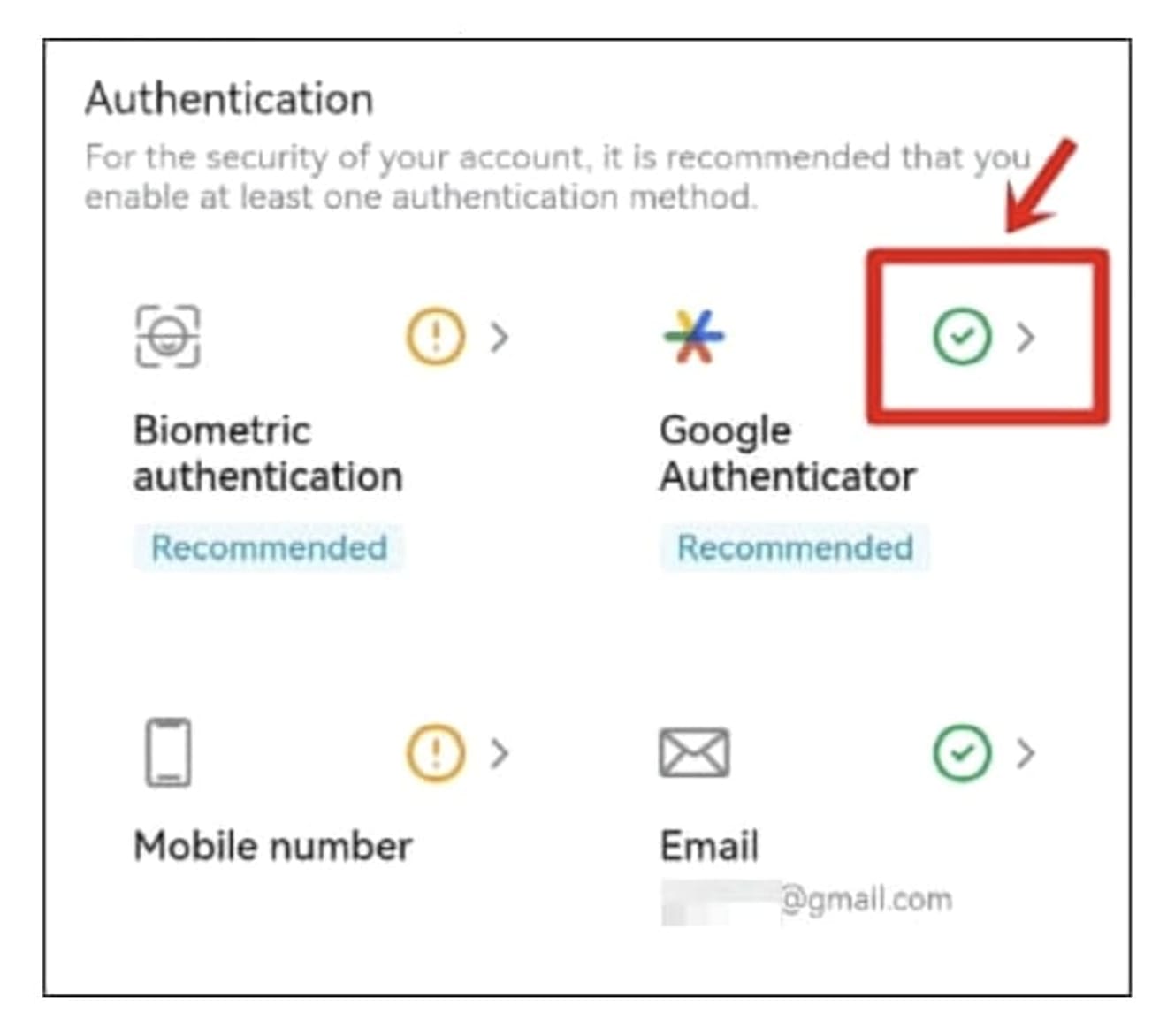
Als je daarna teruggaat naar het menu Beveiliging, kun je zien dat het groene vinkje naast 'Google Authenticator' is geactiveerd, zoals in de onderstaande afbeelding.
Het OTP-registratieproces is nu voltooid.


