

Как зарегистрироваться в Bitget | KYC верификация | Настройка OTP
В этом блоге мы рассмотрим, как зарегистрироваться в Bitget, процедуру KYC-верификации и как настроить OTP. Первый шаг к использованию Bitget — это безопасная и полная настройка учетной записи. Не думайте, что регистрация завершена просто вводом адреса электронной почты и пароля. KYC-верификация и настройки безопасности должны быть завершены для бесперебойной торговли. В частности, если KYC-верификация не пройдена, лимит на вывод средств будет значительно ограничен, а если OTP не настроена, вы можете подвергнуться риску взлома. Хотя эти процессы могут показаться сложными, что заставляет многих откладывать или настраивать их небрежно, в этой статье подробно объясняются все процессы, от регистрации в Bitget до KYC-верификации и настройки безопасности OTP, шаг за шагом со скриншотами. Мы также рассмотрим способы подготовки документов для верификации, способы реагирования на задержки с утверждением и важность различных настроек безопасности, а также способы их правильной настройки.

Как зарегистрироваться в Bitget
Процесс регистрации в Bitget начинается с реферальной ссылки со скидкой на комиссию.
Если вы зарегистрируетесь по ссылке выше, вы сможете получить скидку на комиссию Bitget. Введите свой номер телефона (или адрес электронной почты) и пароль, примите условия и нажмите кнопку «Create Account» ниже.
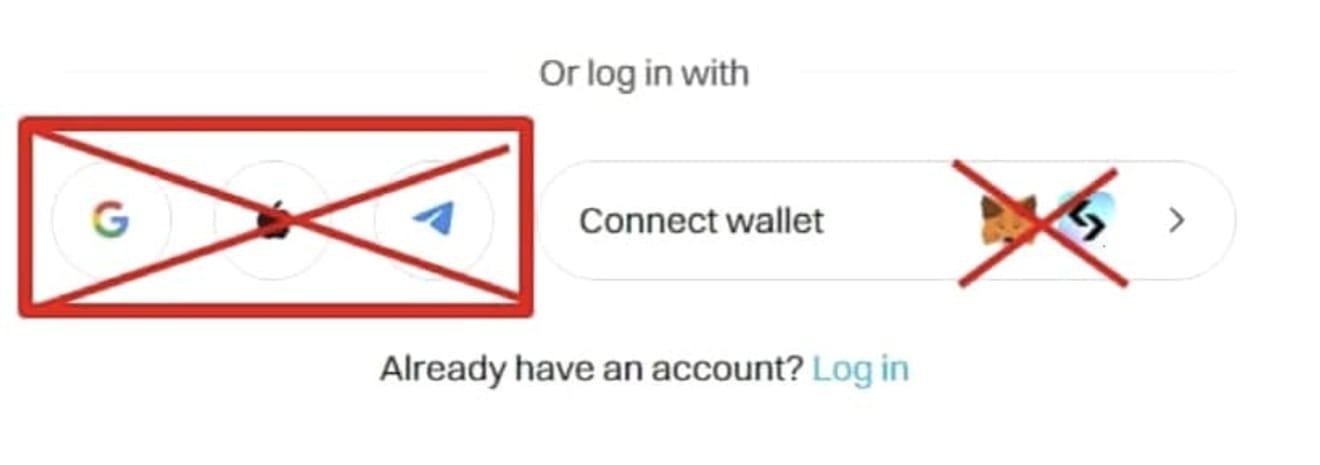
При регистрации не используйте кнопки регистрации Google, Apple или Telegram, которые отображаются внизу. Скидка на комиссию может не применяться.
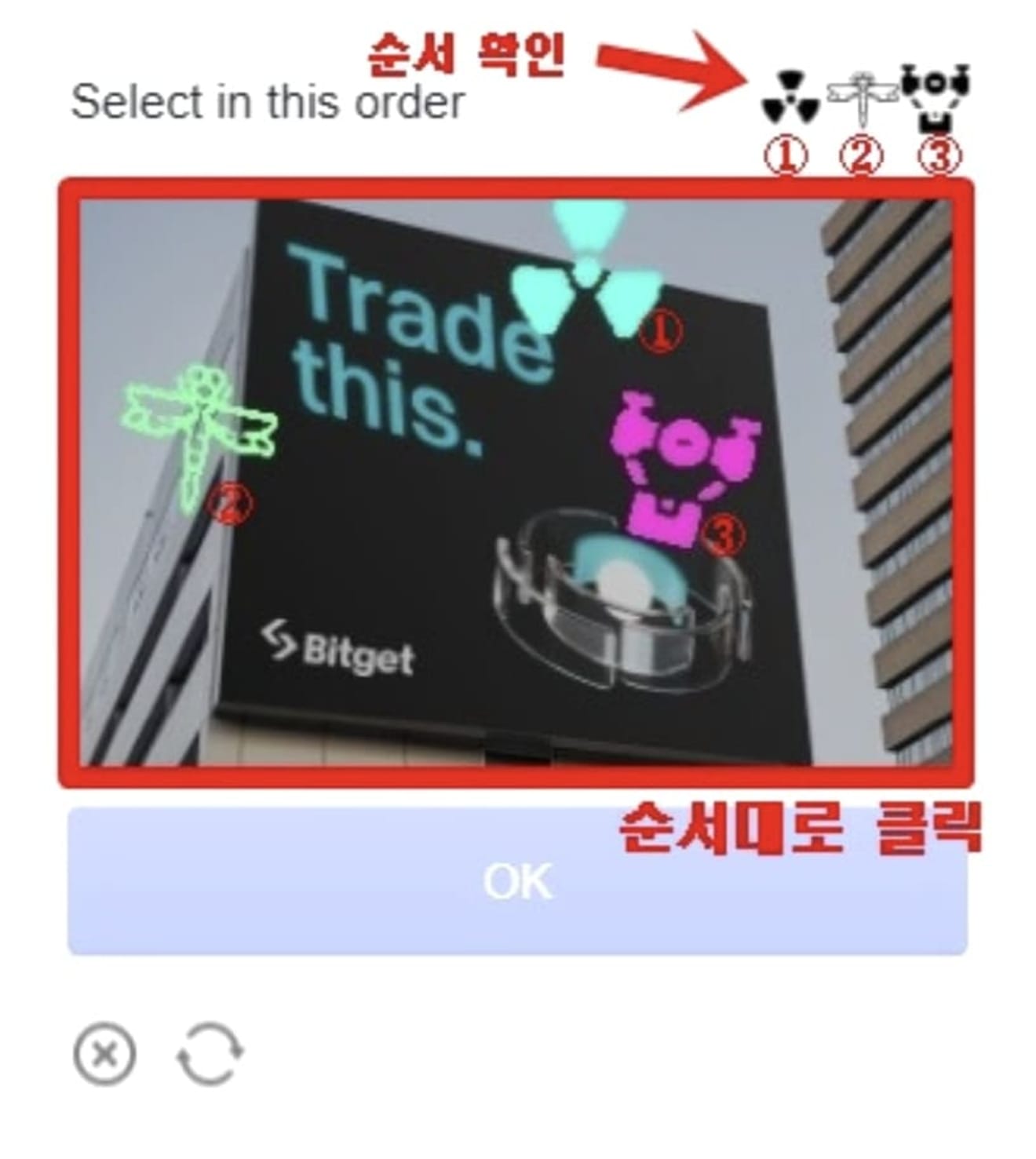
После нажатия кнопки «Create Account» вы перейдете на экран аутентификации. Здесь вам нужно нажать «Click to verify» и последовательно нажимать на картинки.
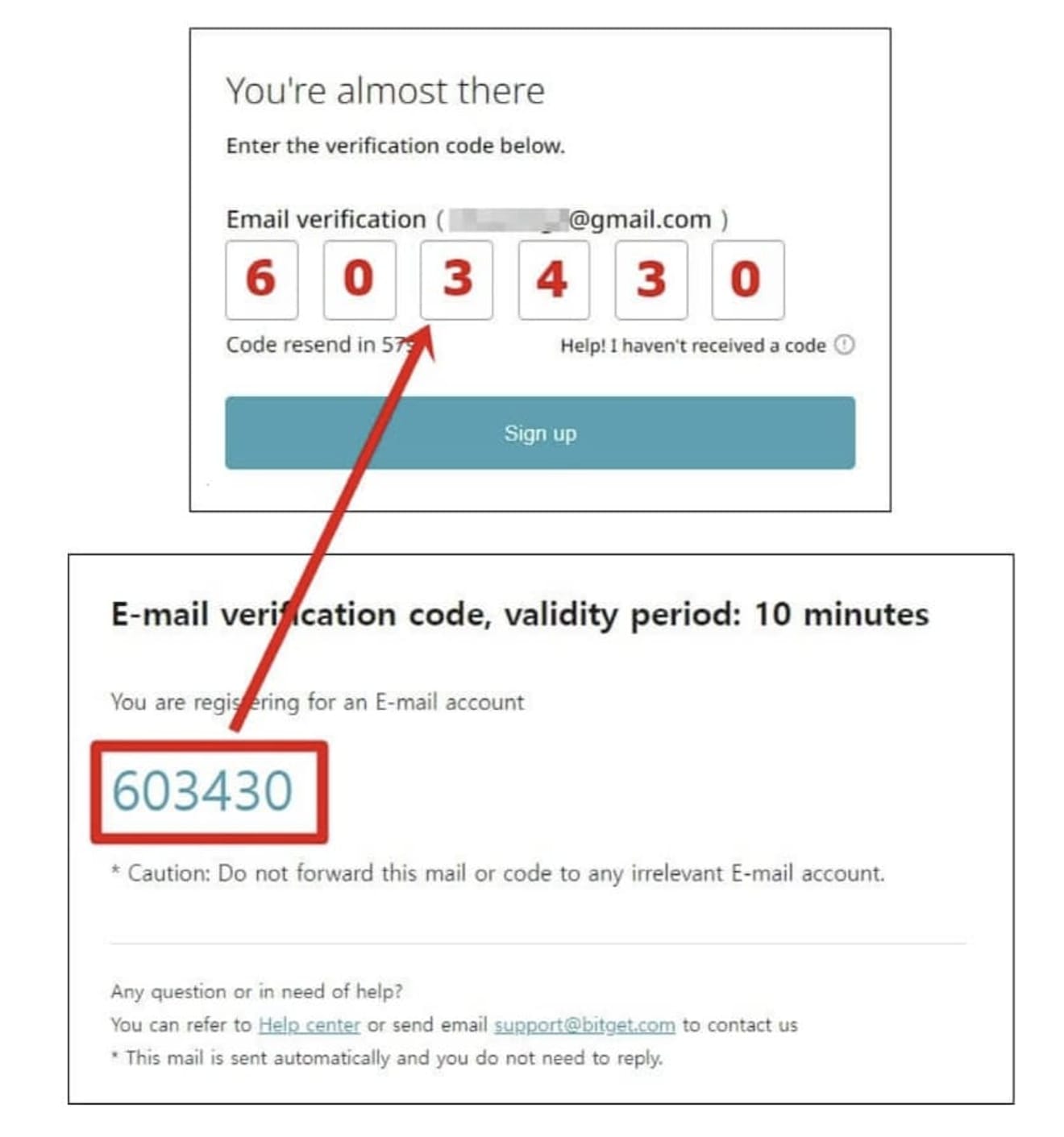
После этого ввод 6-значного кода аутентификации, отправленного по электронной почте или SNS, завершит создание учетной записи.
Теперь давайте перейдем к KYC-верификации.
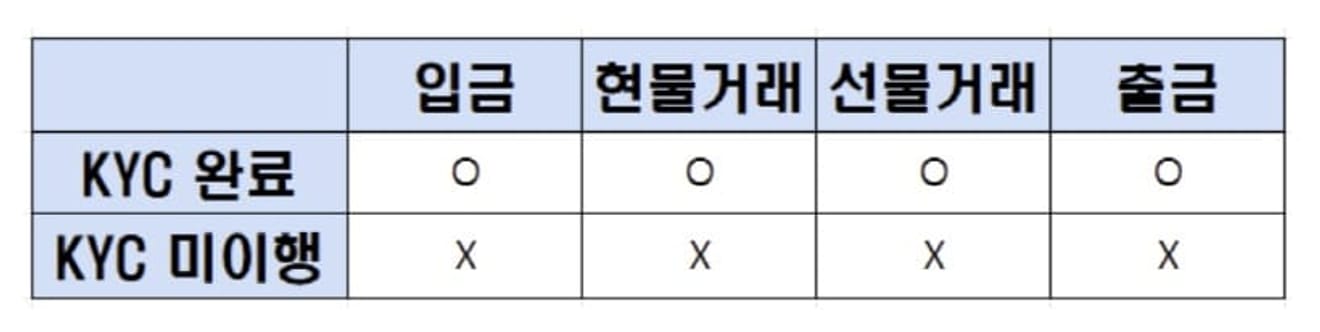
Как пройти KYC-верификацию в Bitget
Причина, по которой вам необходимо пройти KYC-верификацию, заключается в том, что это необходимо для внесения депозитов. Кроме того, ввод ненужных фотографий и информации занимает много времени при прохождении KYC-верификации на компьютере на веб-сайте, поэтому рекомендуется, если это возможно, упростить верификацию через приложение Bitget.
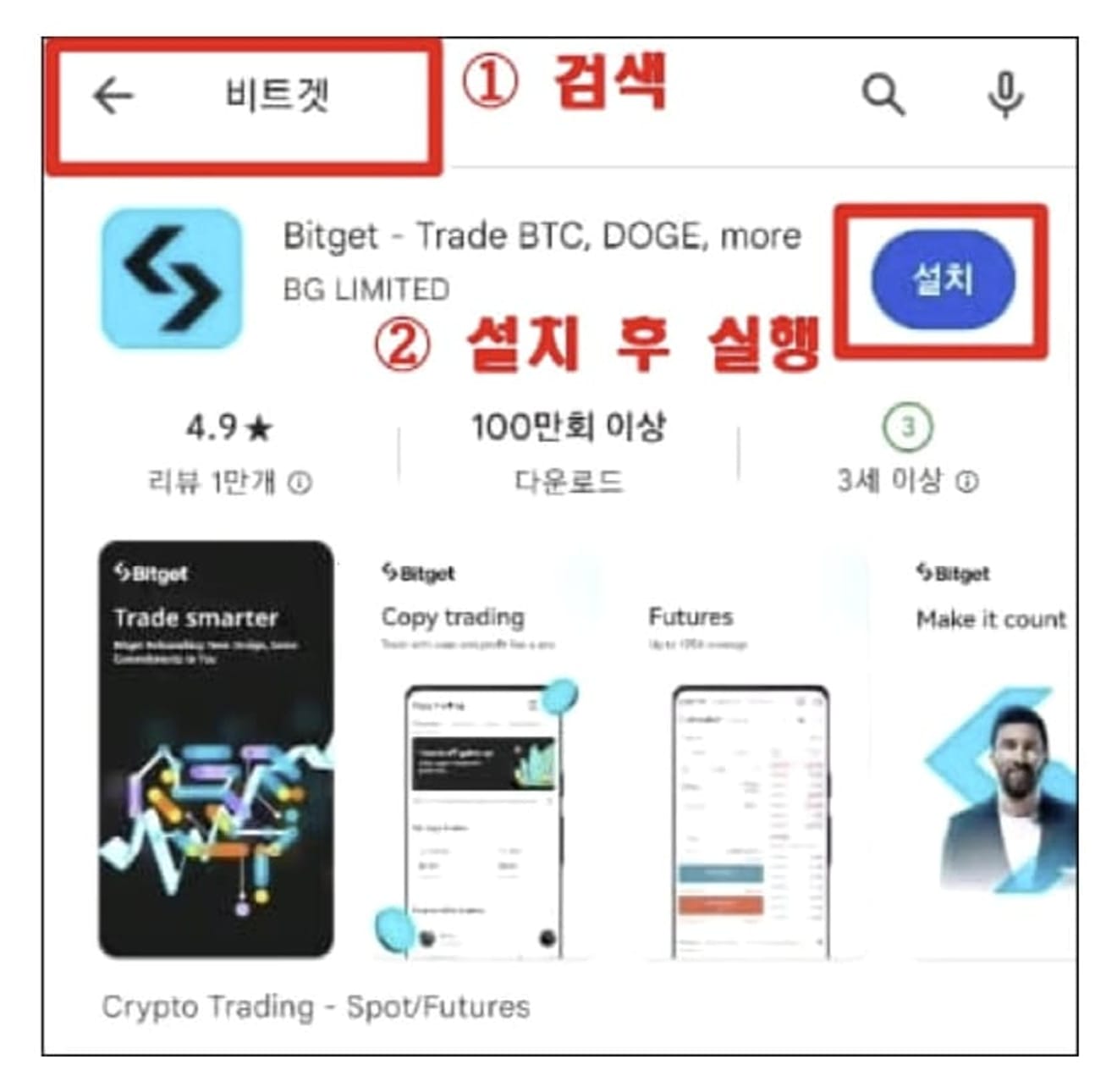
Откройте Google Play Store (App Store для iPhone), найдите «Bitget», установите и запустите его.
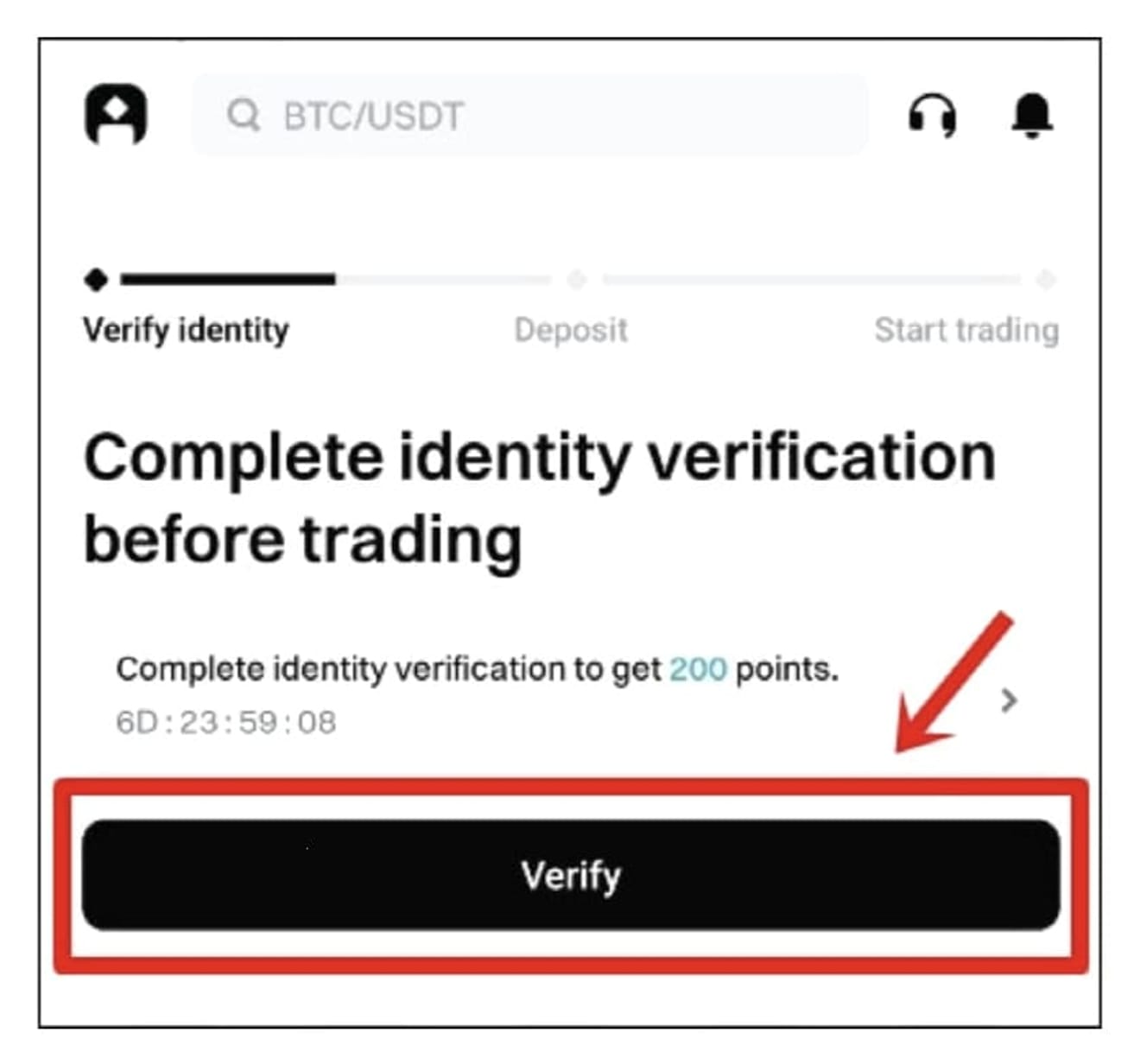
Запустите приложение Bitget и нажмите кнопку «Verify».
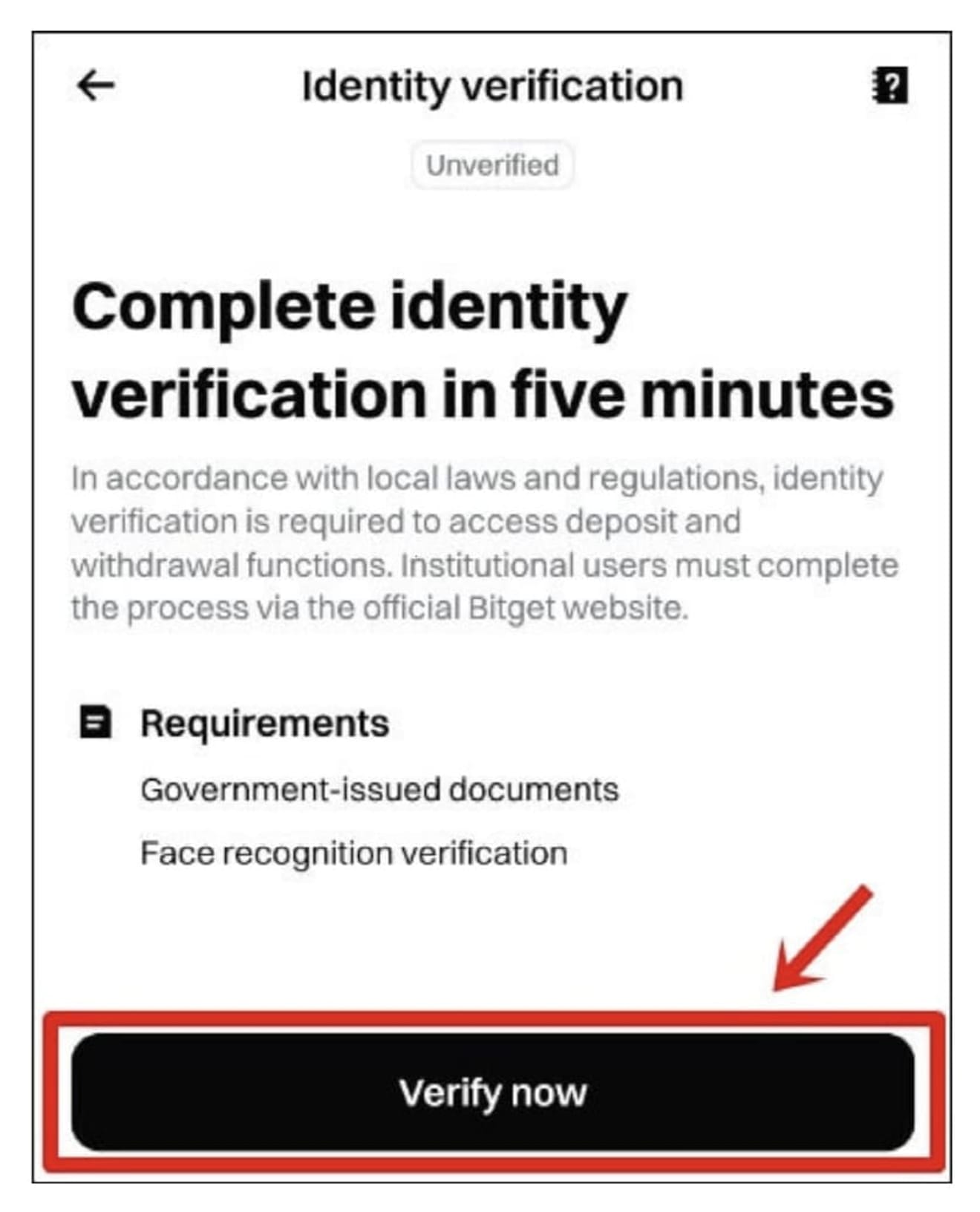
Теперь начнем KYC-верификацию. Нажмите кнопку «Verify now» еще раз, чтобы продолжить.
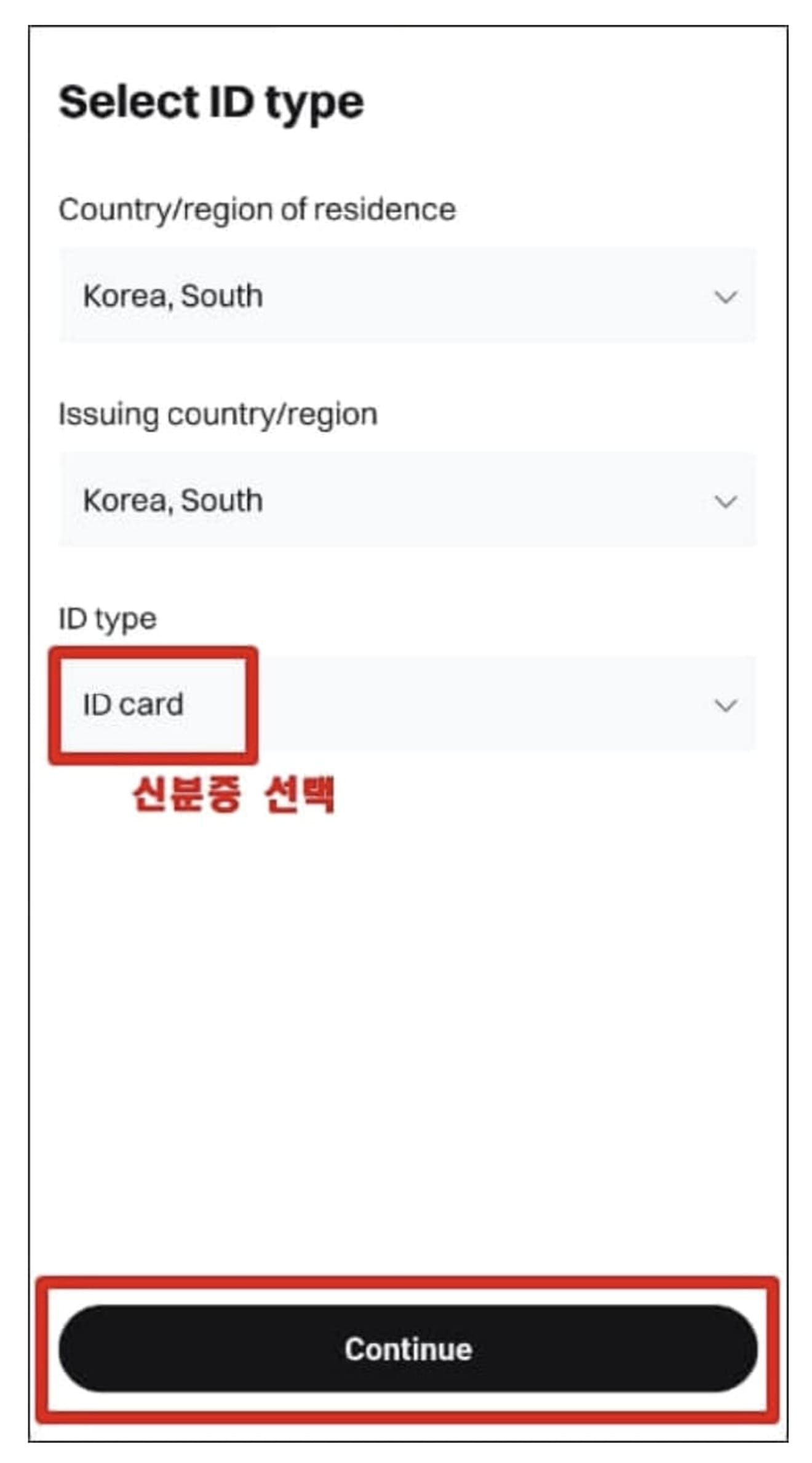
Убедитесь, что в качестве страны и региона выдачи выбрано «Korea, South», и выберите удостоверение личности, которое вы будете использовать для верификации. Независимо от того, какое удостоверение личности вы выберете, верификация будет завершена в течение 5 минут, поэтому вы можете выбрать то, которое вам удобно. Я буду использовать удостоверение личности (ID Card).
Когда удостоверение личности будет готово, нажмите кнопку «I'm ready».
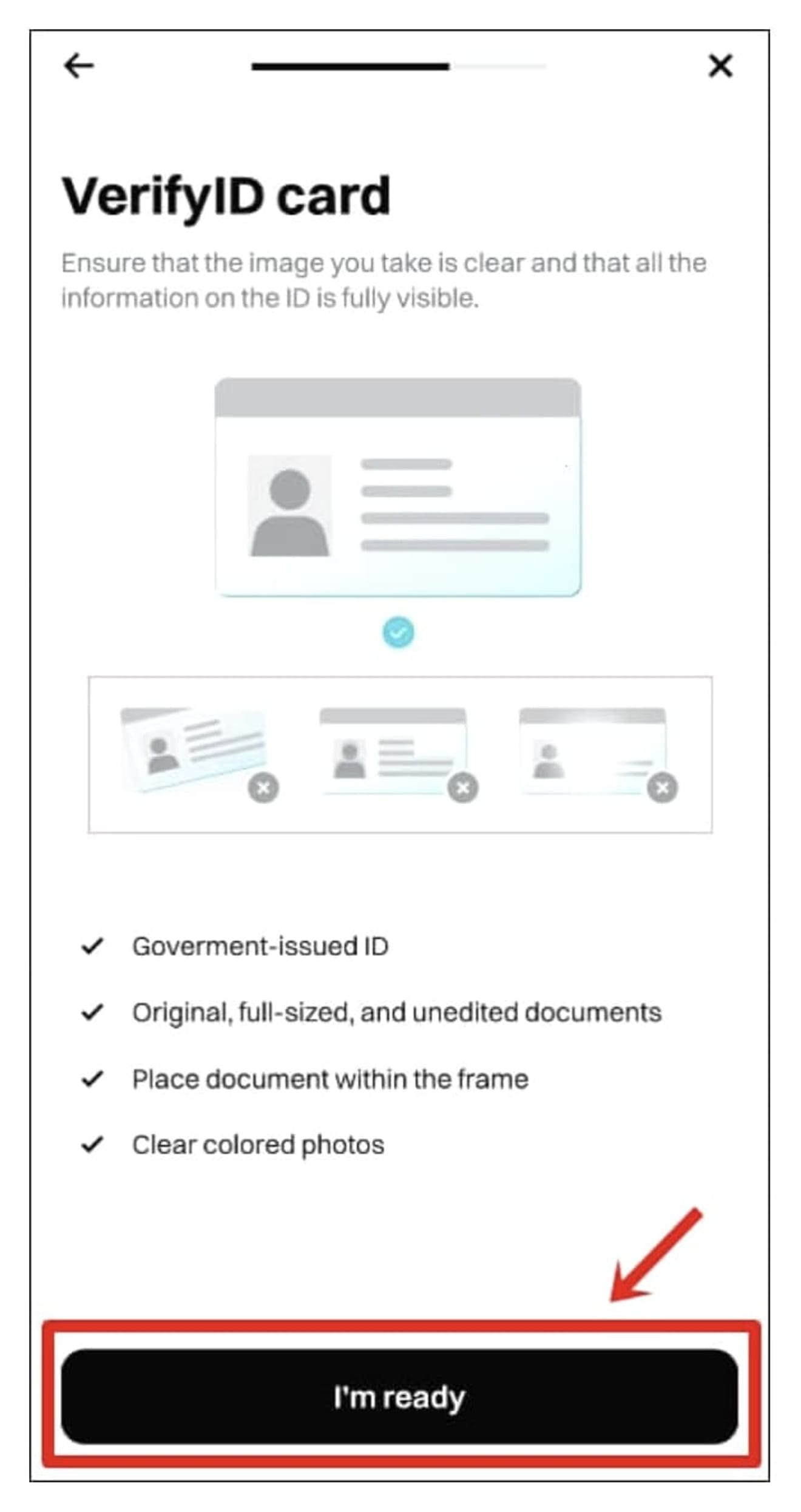
Теперь переходим к фотографированию удостоверения личности. Нажмите кнопку «Upload» и загрузите фотографии лицевой и оборотной сторон вашего удостоверения личности. Для паспортов фото обратной стороны не требуется.
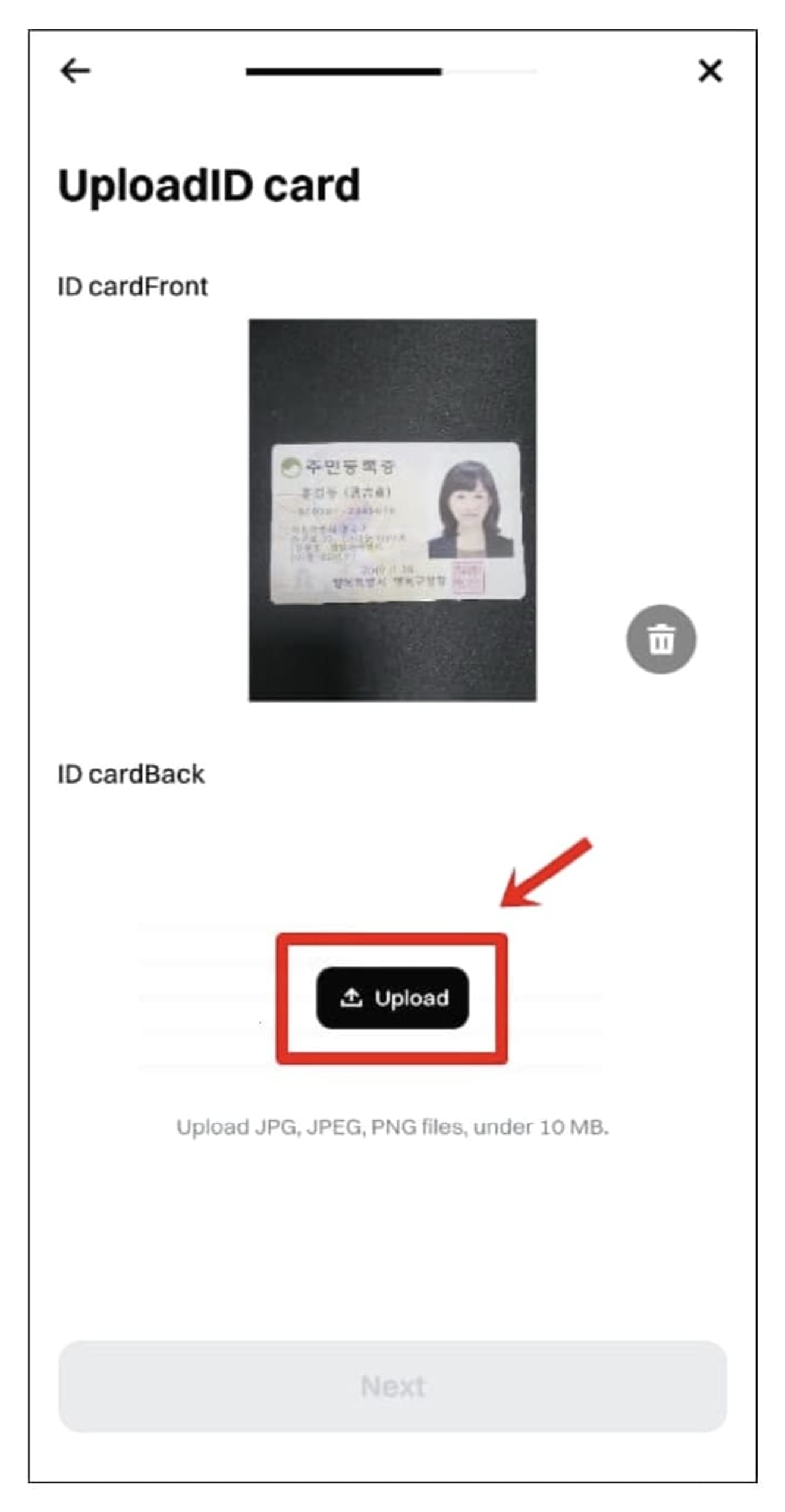
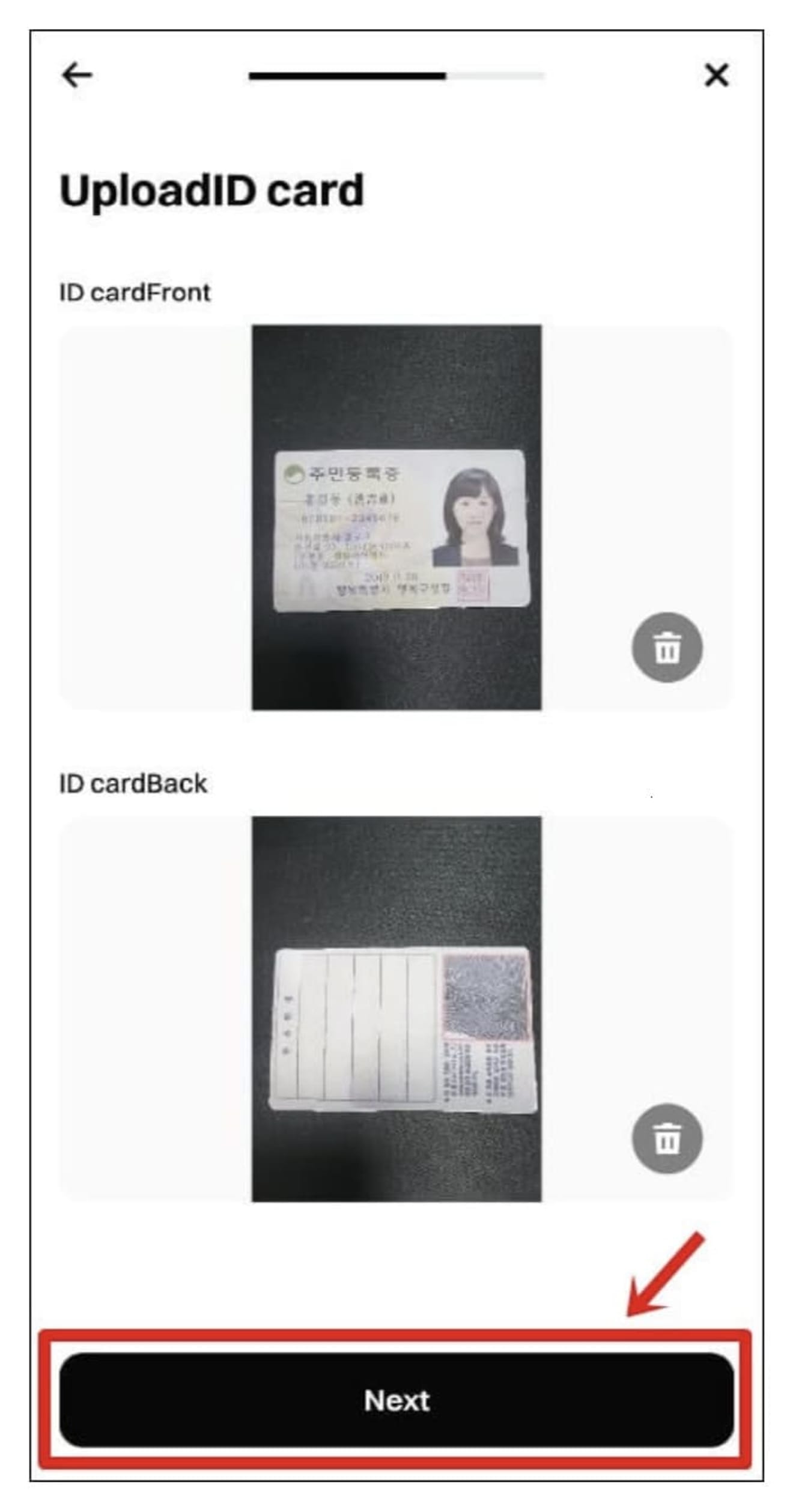
Загрузив обе стороны, нажмите кнопку «Next».
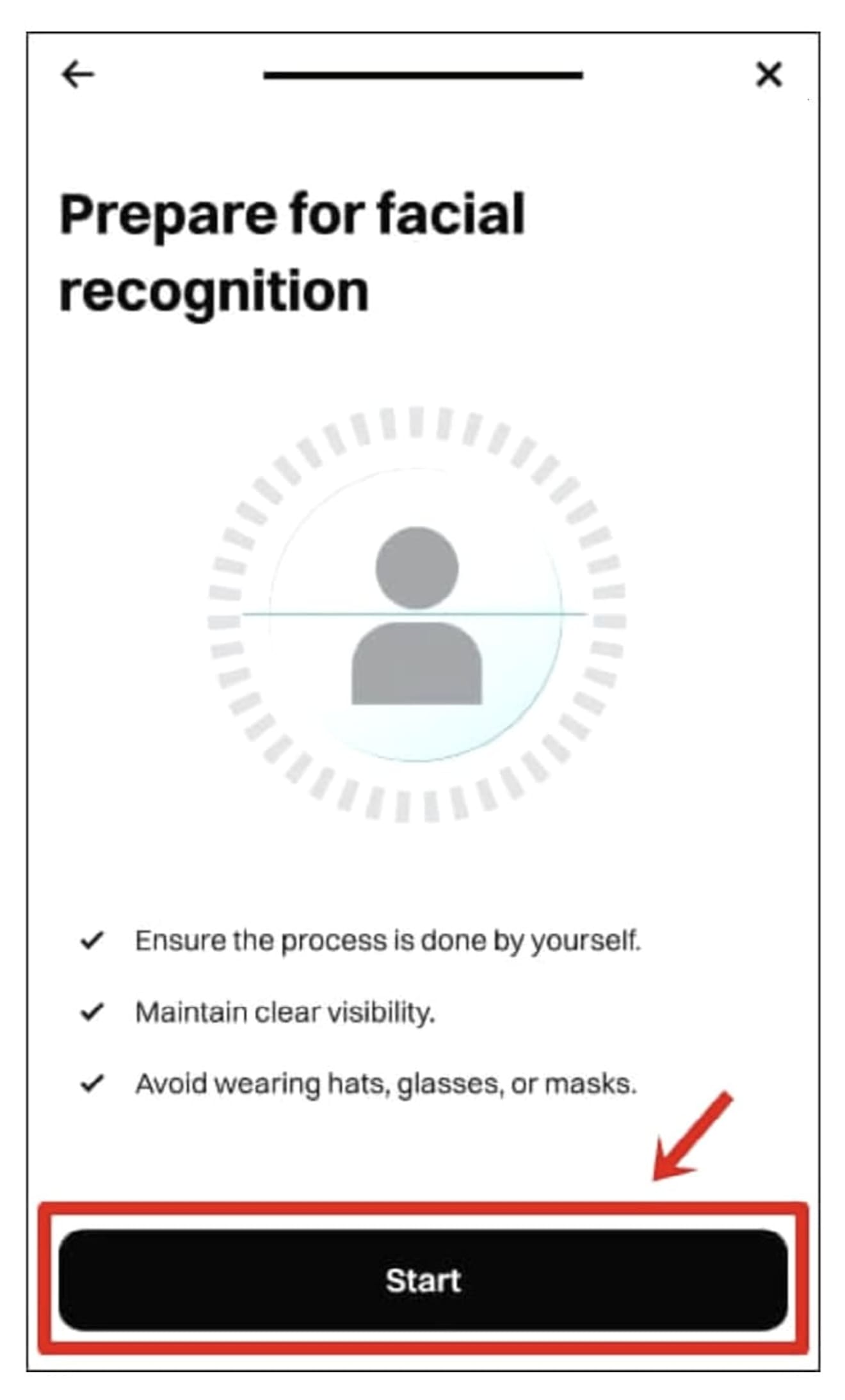
Далее производится фотографирование лица. Нажмите кнопку «Start».
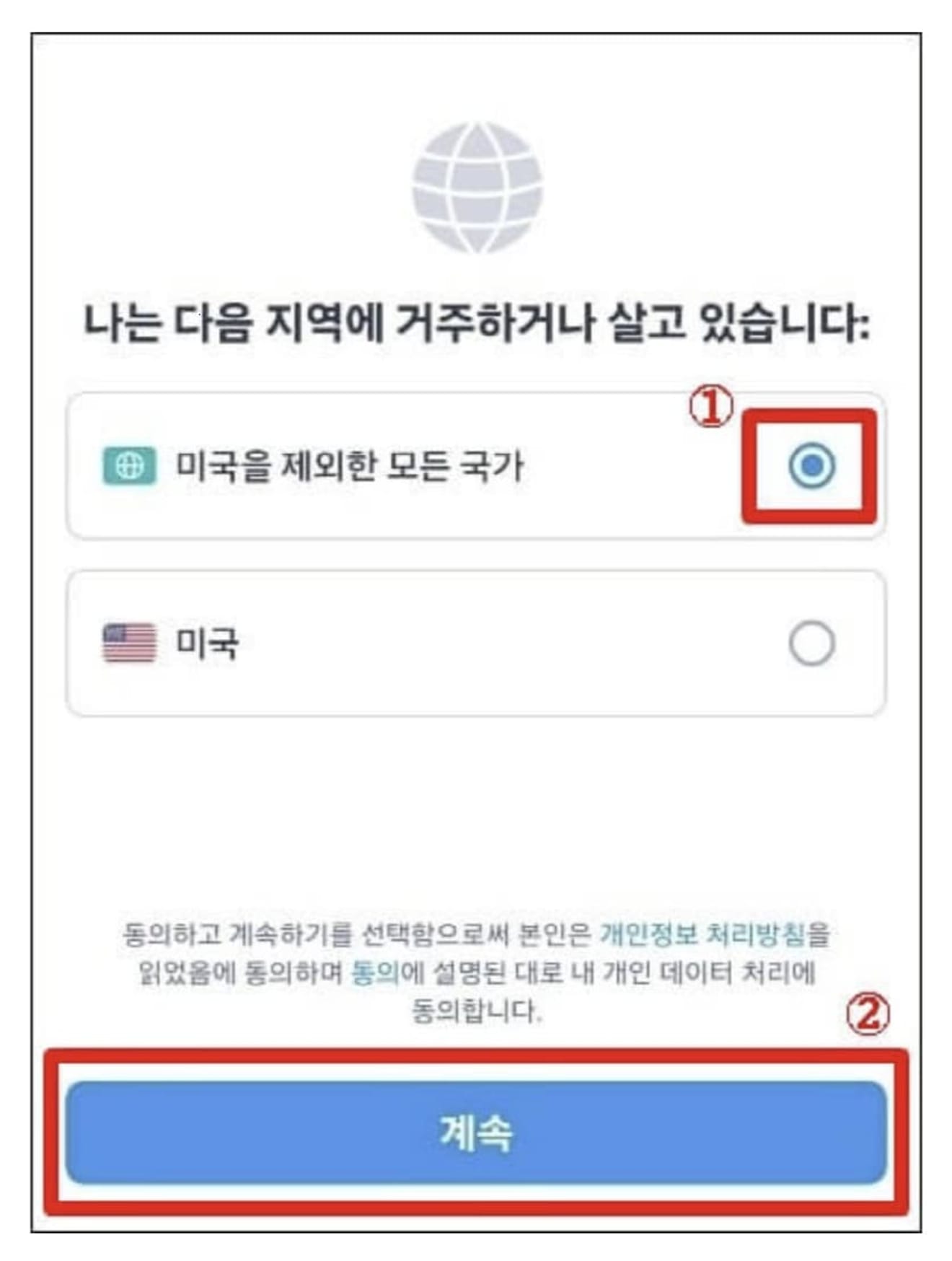
Выберите «Все страны, кроме США» и нажмите кнопку «Continue».
Совместите свое лицо с круглым кадром, посмотрите прямо в камеру и подождите около 10 секунд.

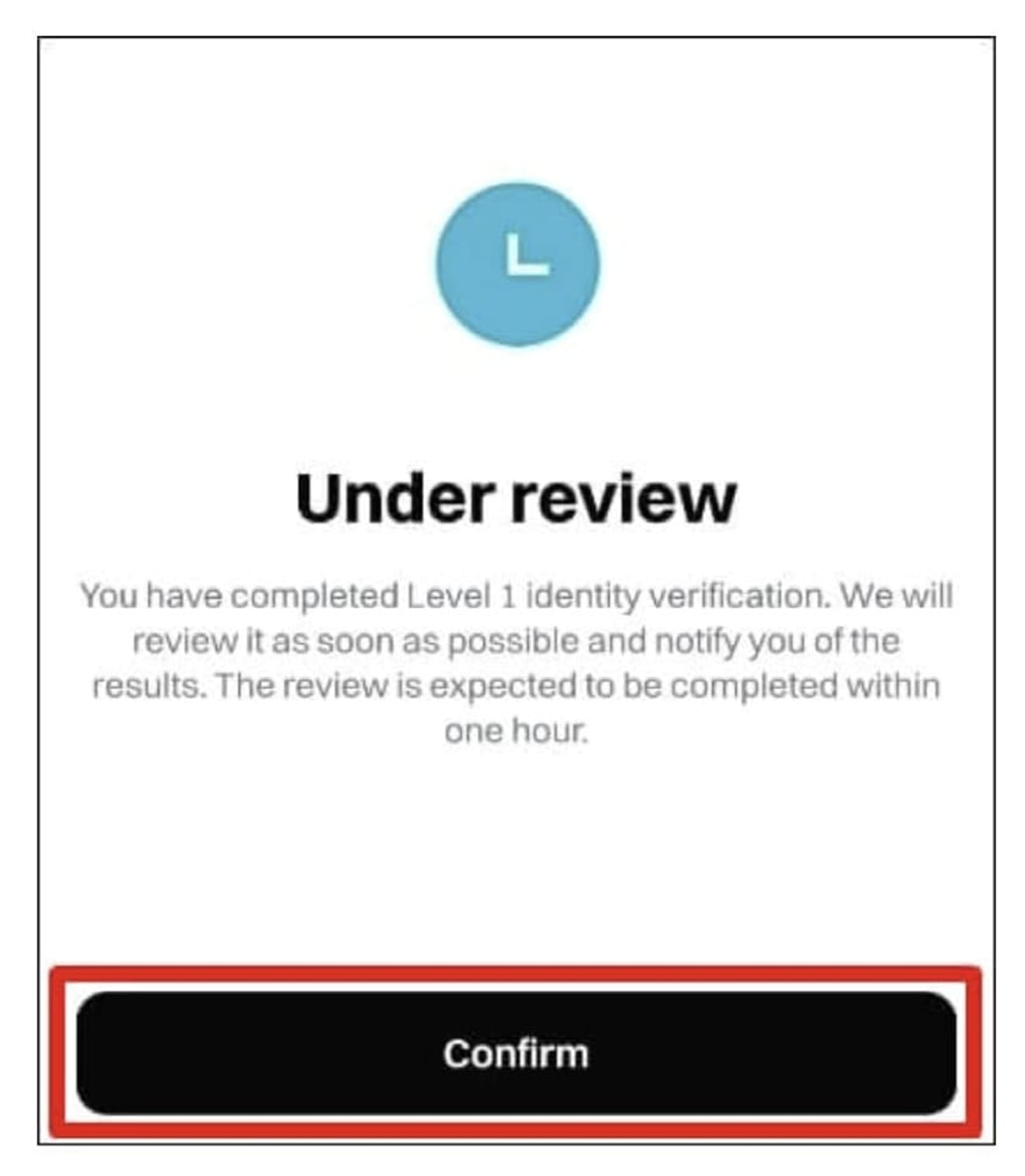
После завершения фотографирования лица нажмите кнопку «Confirm», чтобы закрыть окно. После этого подождите 5-10 минут.
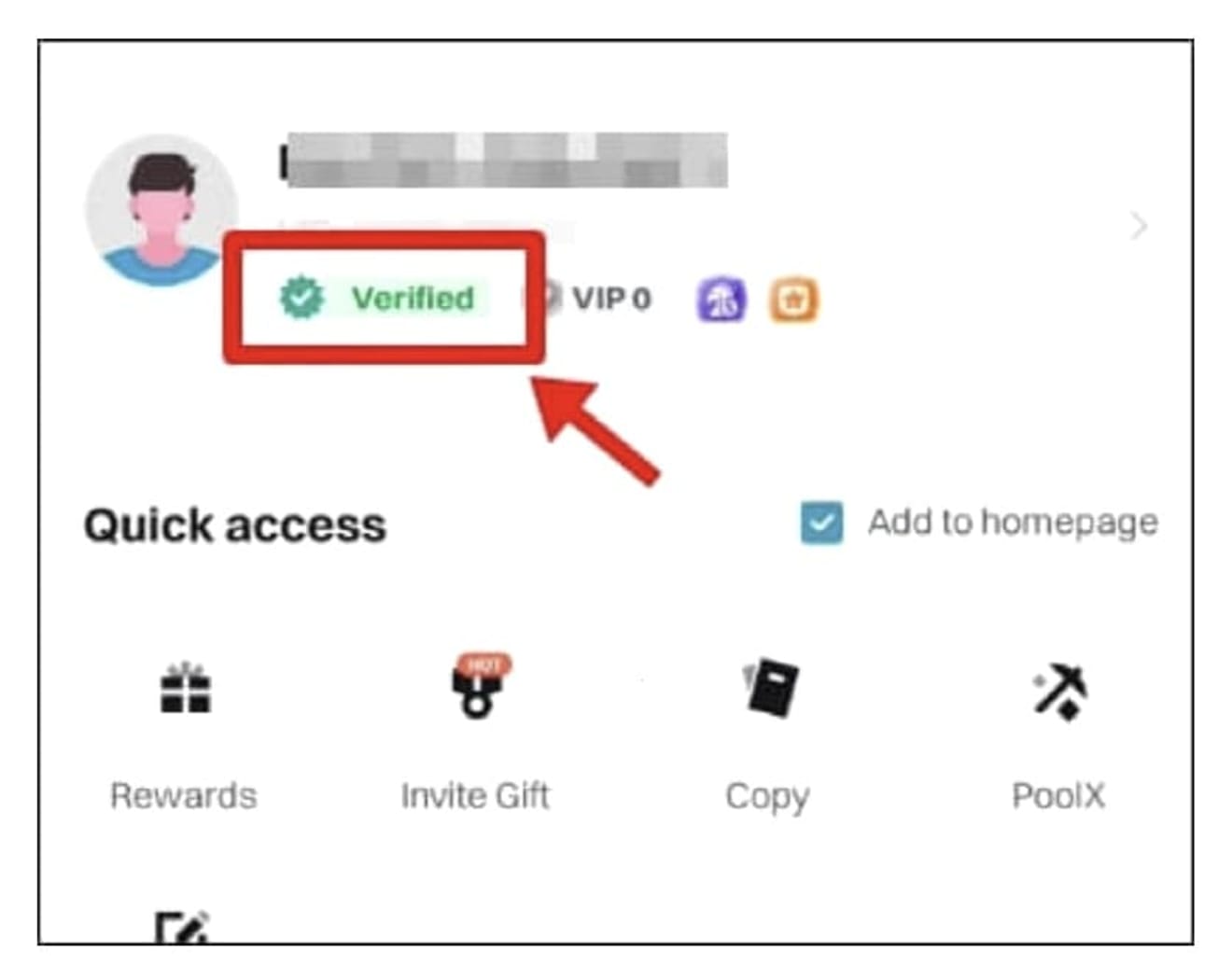
Если нажать на значок «человека» в верхнем левом углу главного экрана приложения Bitget, появится надпись «Verified (верифицировано)», как на фотографии ниже. Это означает, что ваша регистрация в Bitget завершена и вы готовы к использованию биржи.
Как настроить OTP в Bitget
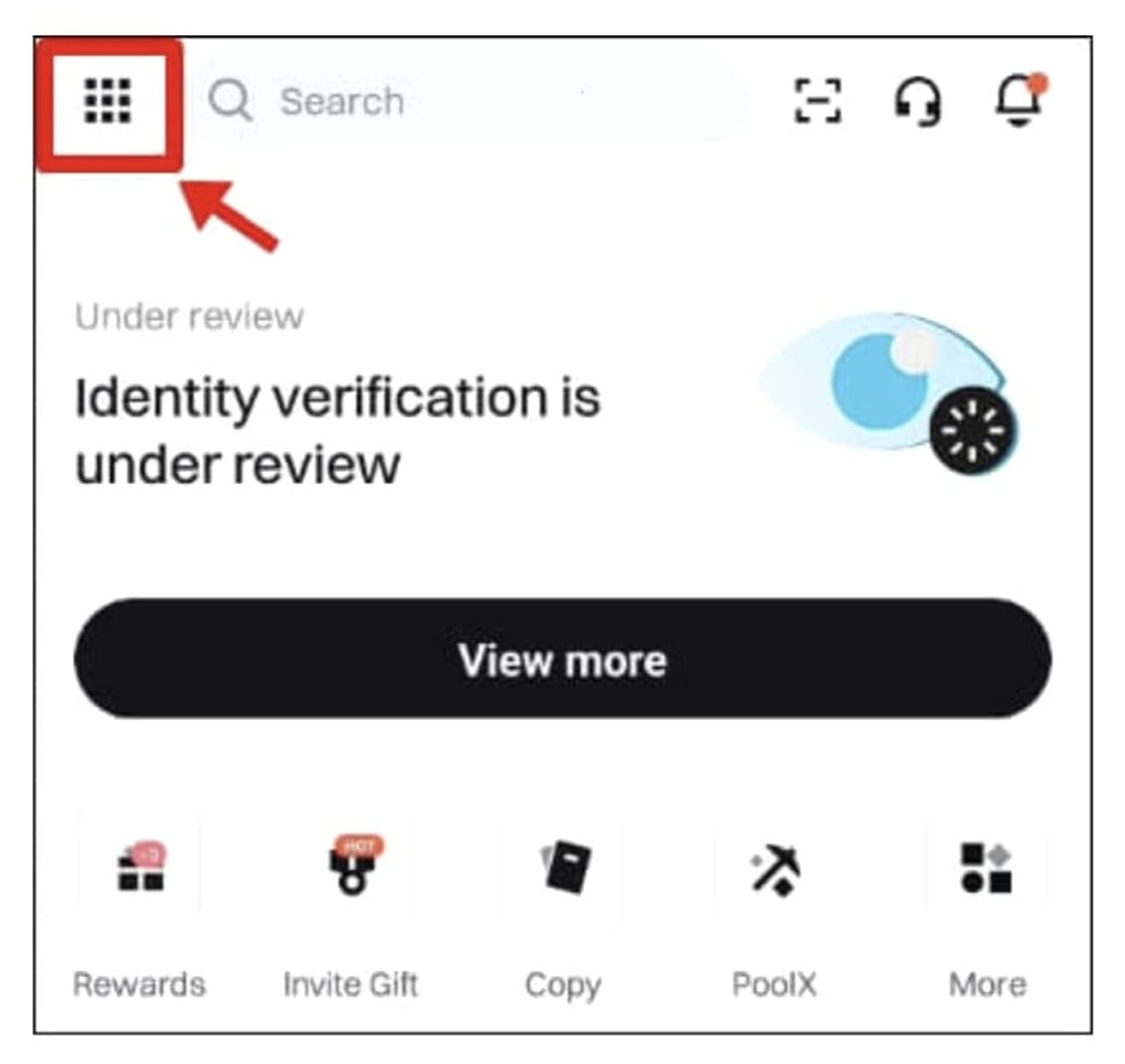
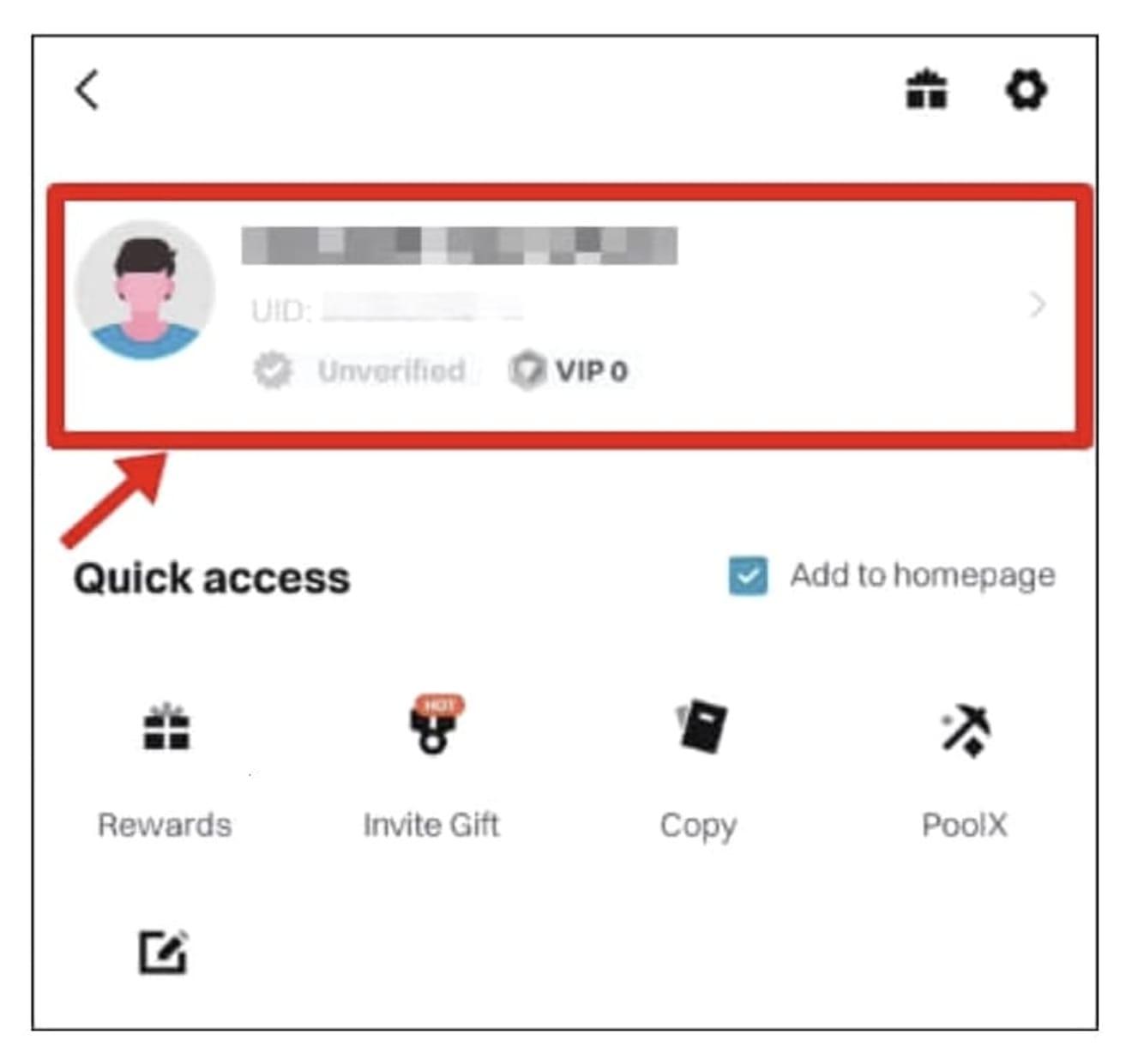
Цель настройки OTP — защитить свои активы от взлома и необходимость при запросах на вывод средств. Теперь давайте перейдем к настройке. Нажмите на значок в виде кубика в верхнем левом углу главного экрана приложения, а затем выберите «Icon of profile».
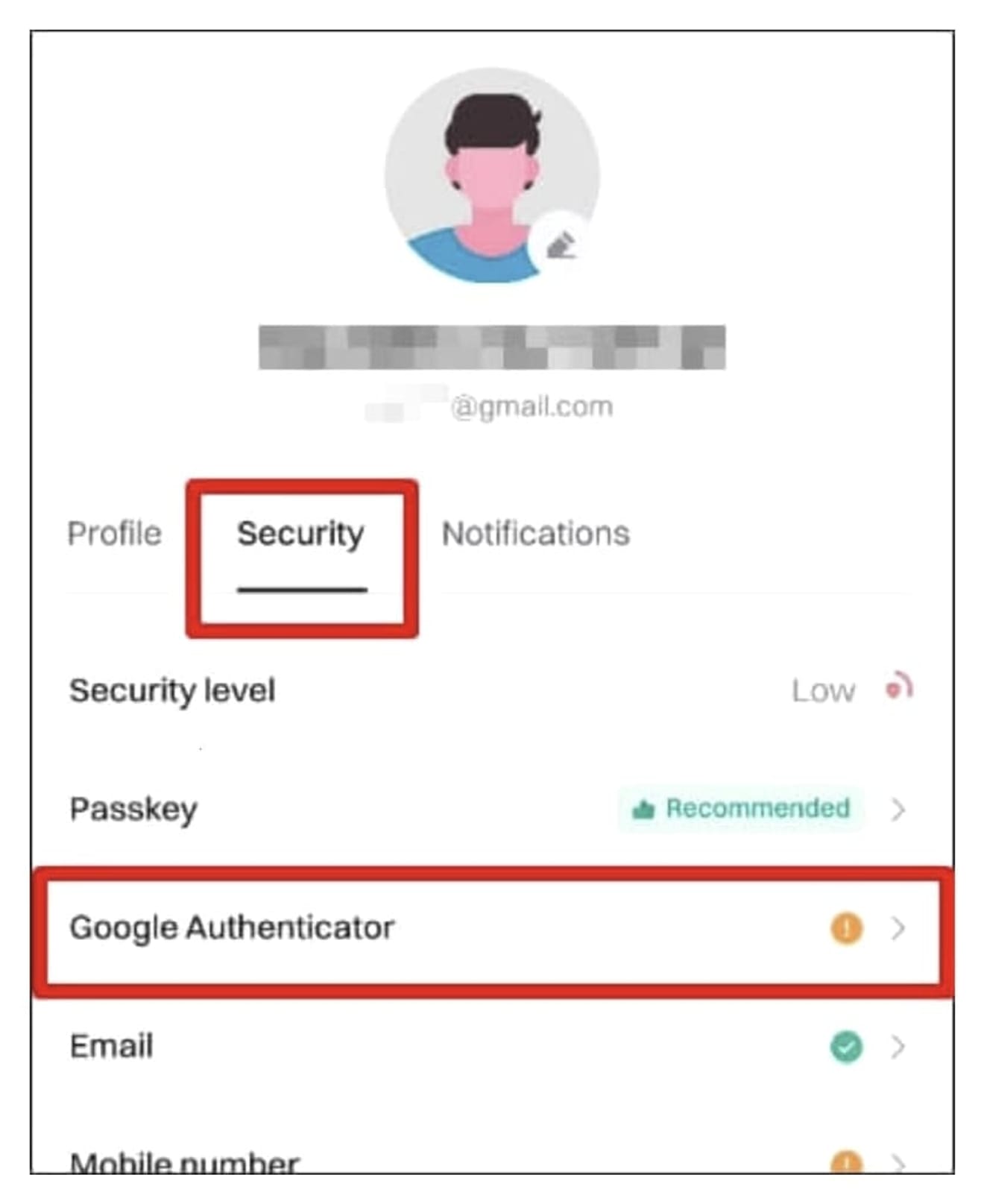
Выберите «Security» (Безопасность) и нажмите «Google Authenticator» (Google OTP), чтобы войти.
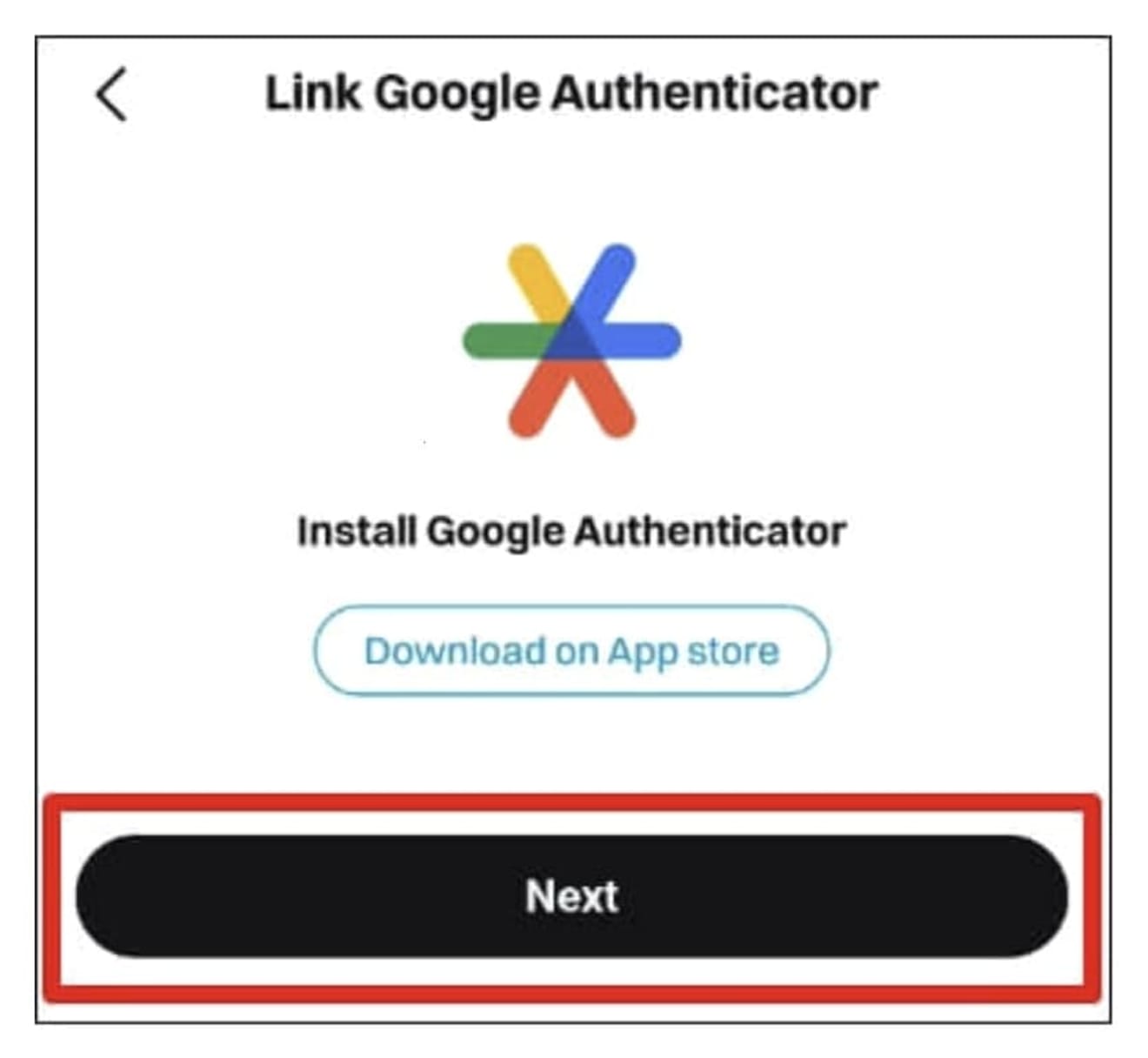
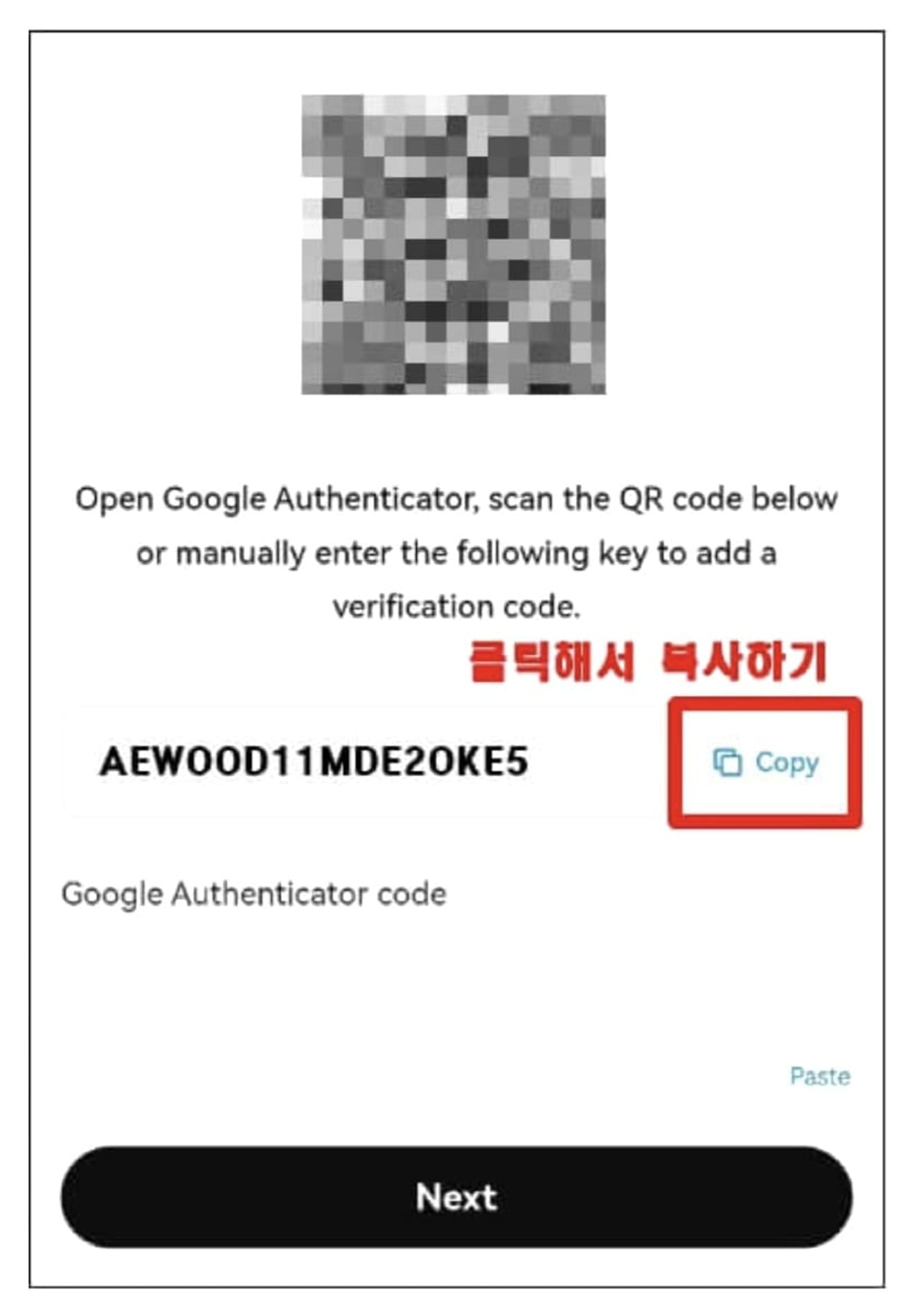
Затем нажмите кнопку «Next» и скопируйте 16-значный код аутентификации.
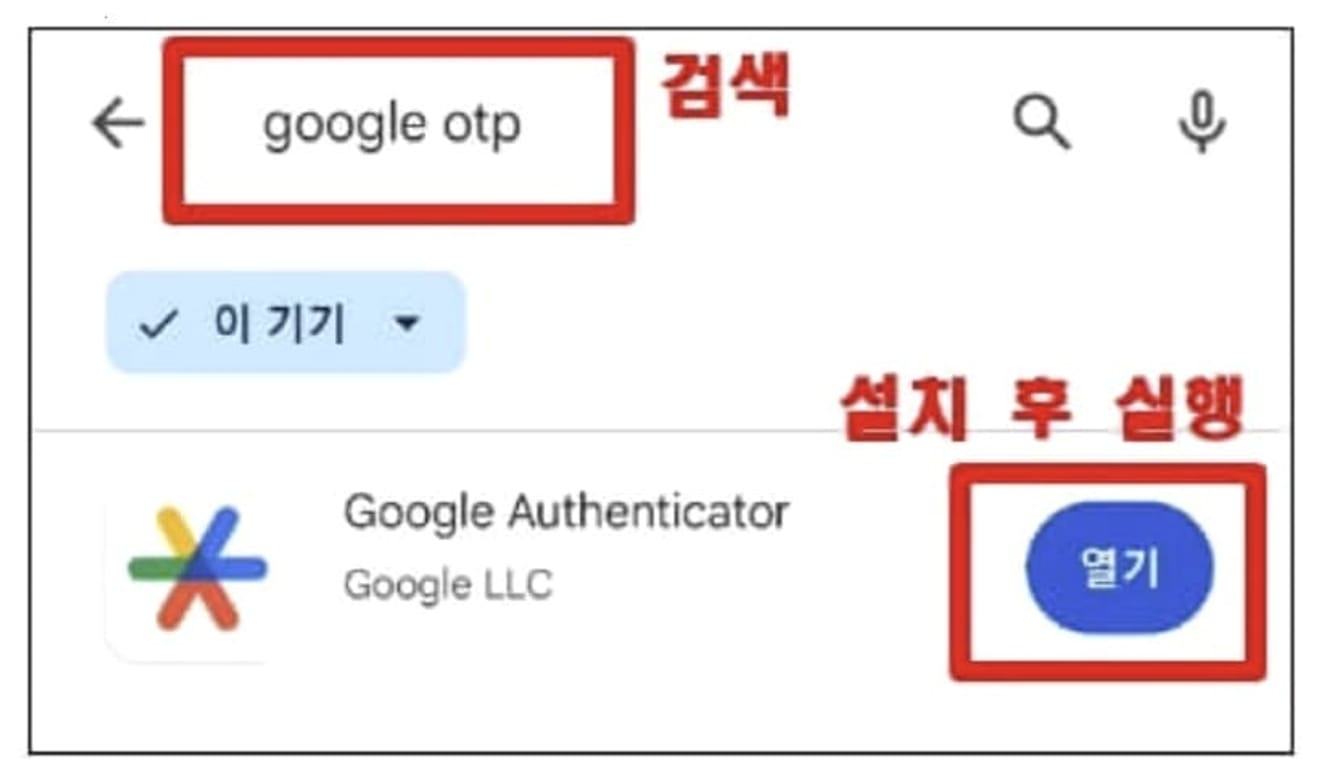
Теперь подключитесь к Google Play Store (App Store для iPhone). Введите «Google OTP» в строке поиска и установите приложение «Google Authenticator», затем запустите его. Далее переходите по учебникам и вводным статьям, пока не появится основной экран OTP, как на фотографии ниже.
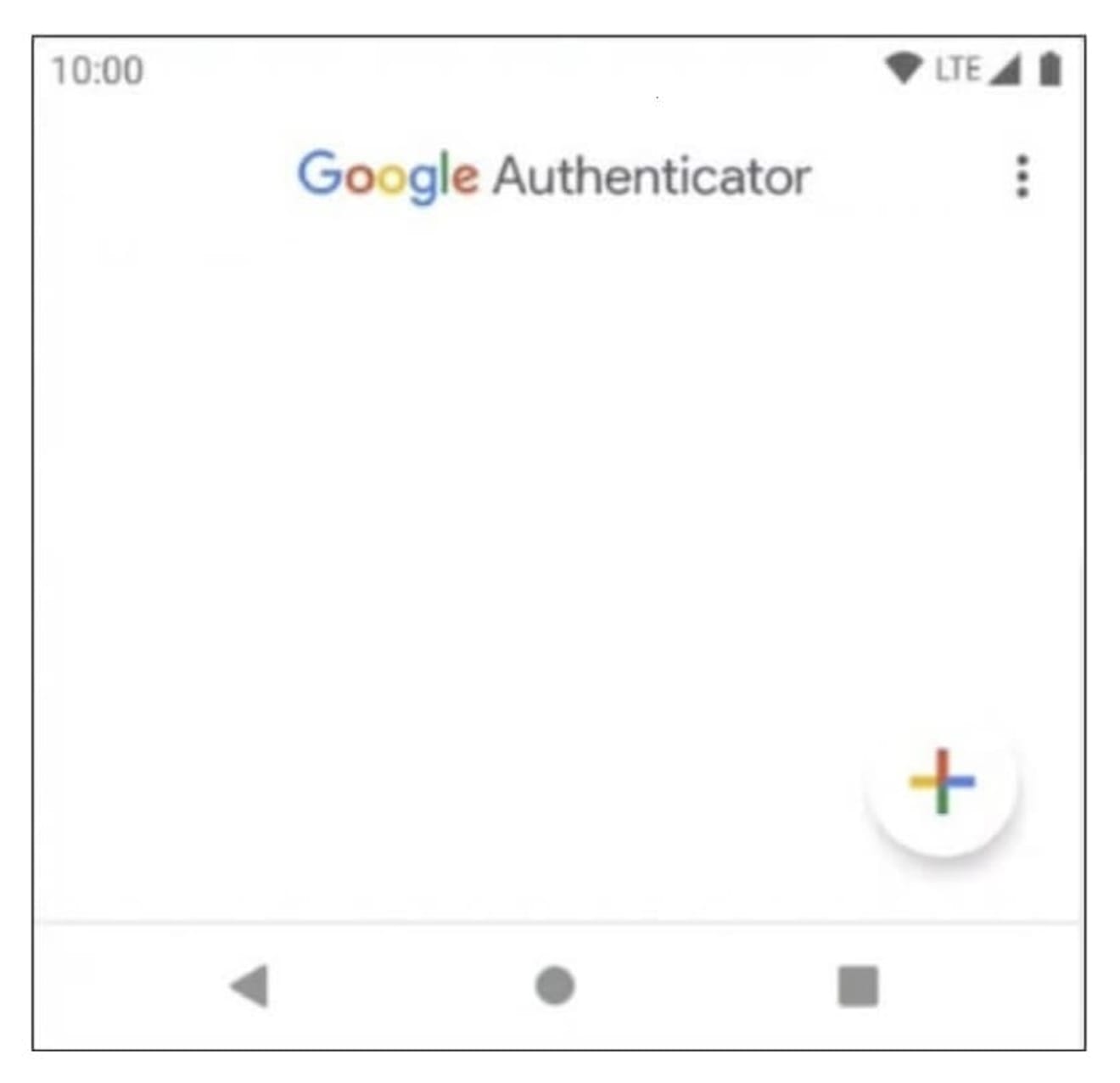
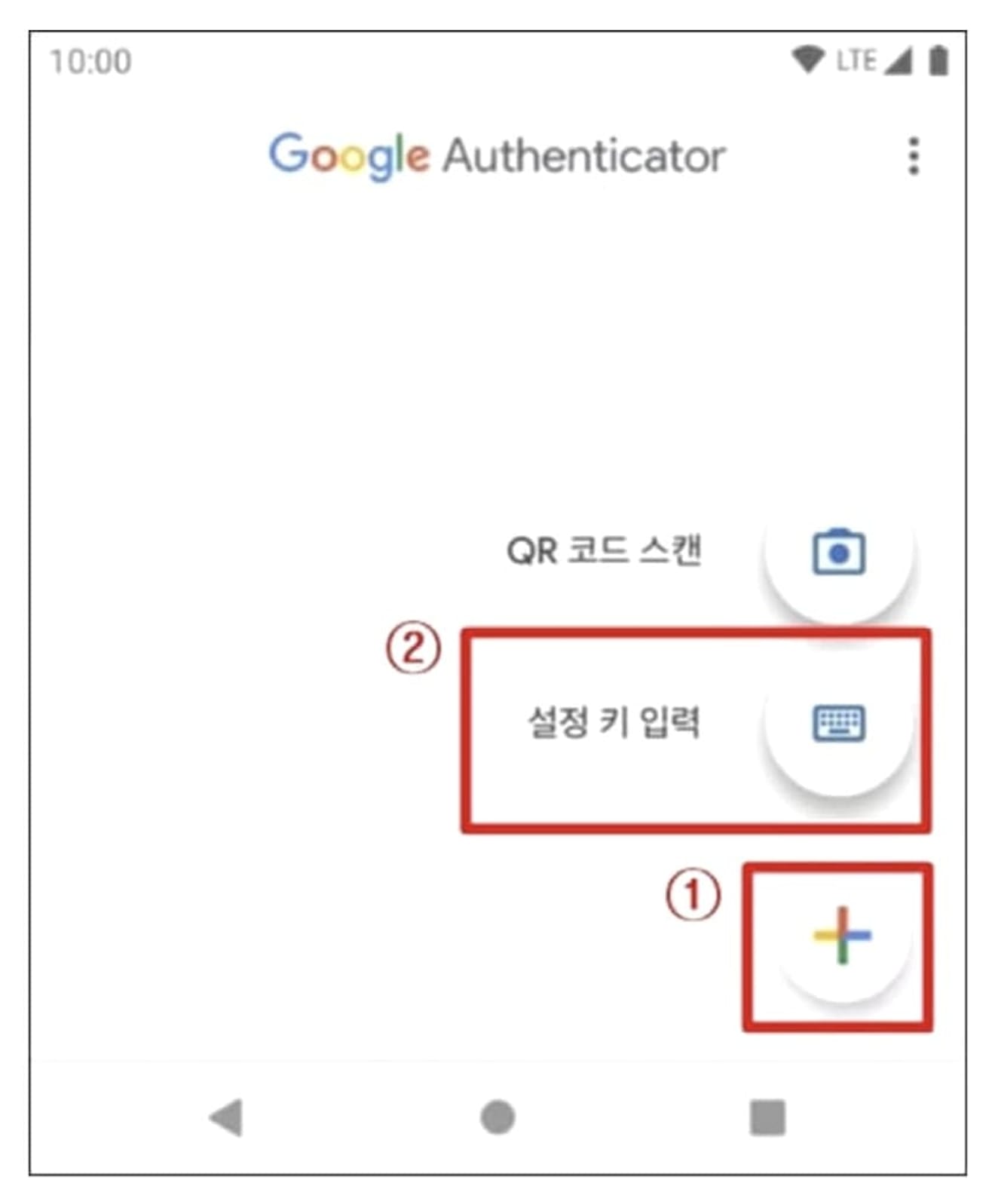
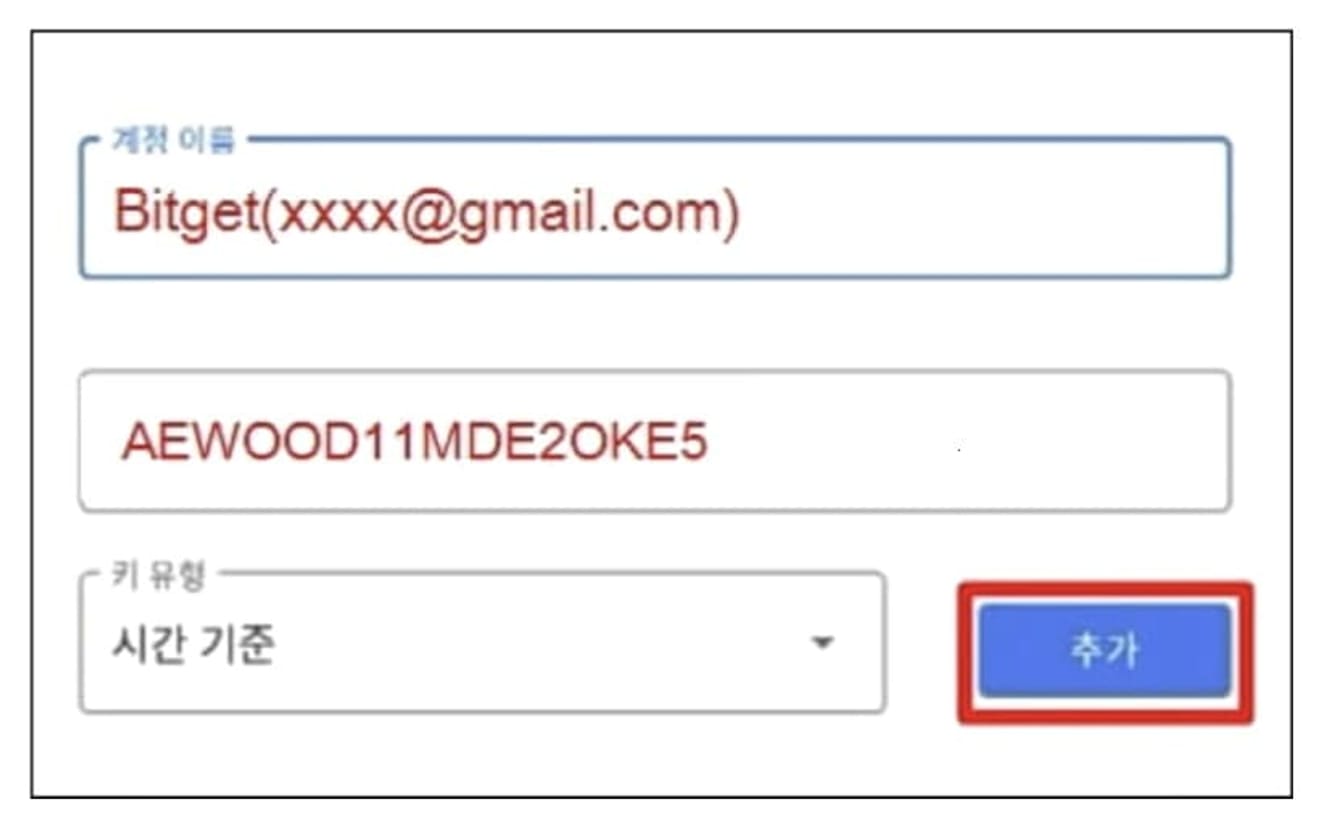
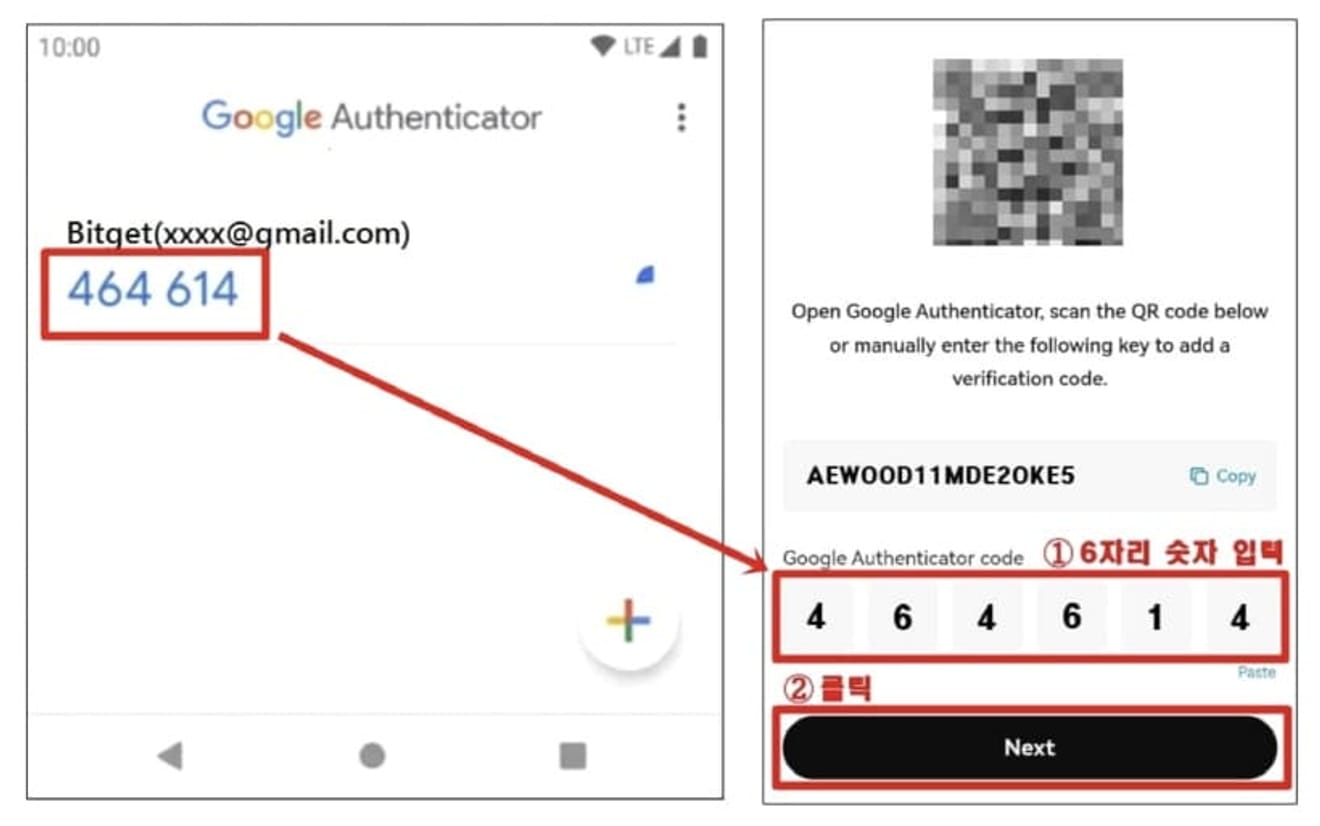
После этого нажмите кнопку в виде крестика (+), расположенную в правом нижнем углу, и выберите «Ввести ключ настройки». Затем введите имя учетной записи по своему желанию, ссылаясь на фотографию ниже, и вставьте 16-значный ключ настройки, скопированный ранее, в раздел «My key». Наконец, нажмите кнопку «Добавить», чтобы добавить Bitget OTP.
Тогда OTP, который меняется каждые 1 минуту, будет создан, как на фотографии ниже. Теперь откройте приложение Bitget, введите 6-значное число в поле кода Google Authenticator и нажмите кнопку «Next».
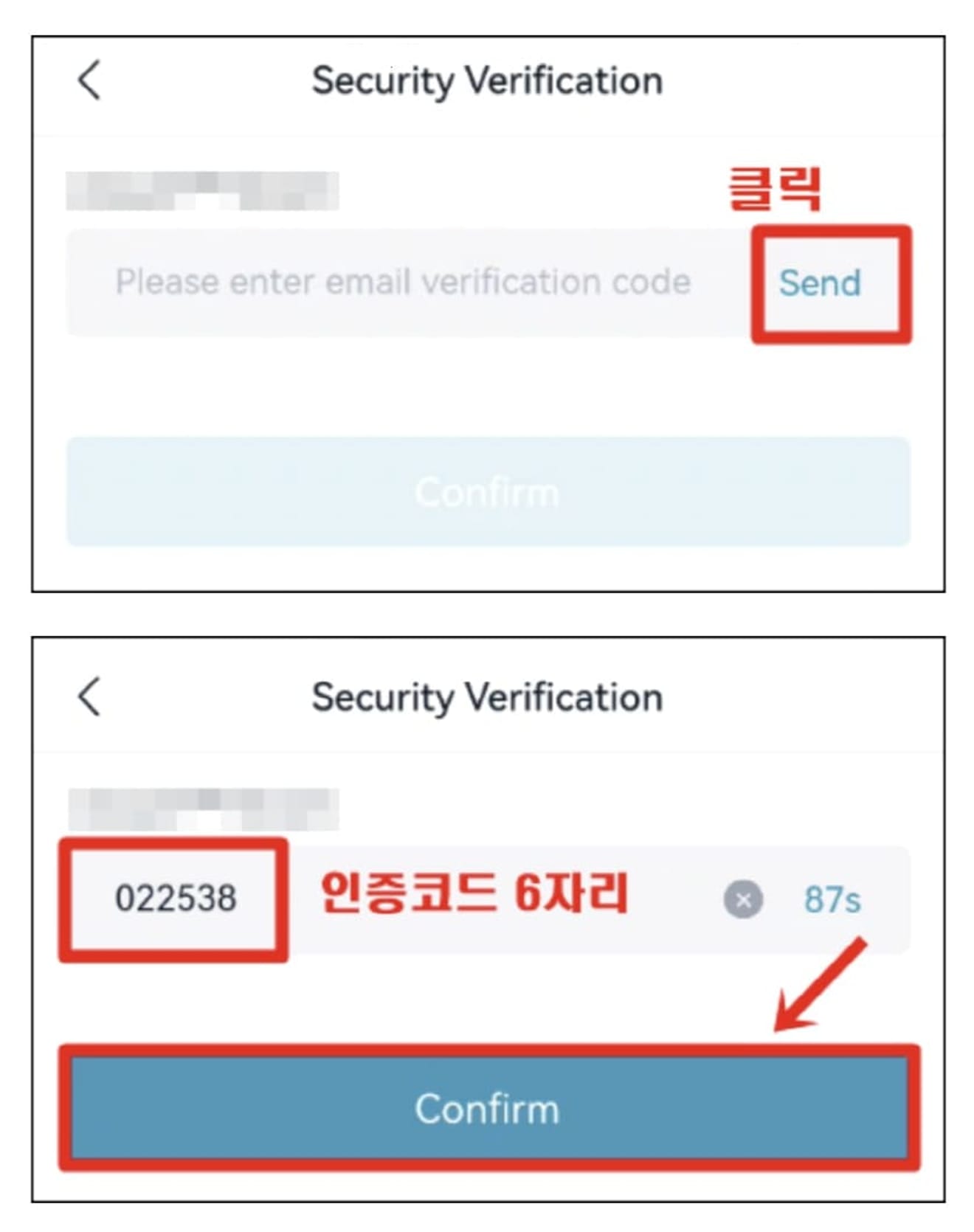
Затем нажмите кнопку «send», введите 6-значный код аутентификации, полученный по электронной почте или SNS, и нажмите кнопку «Confirm».
После этого, вернувшись в меню «Security», вы увидите, что рядом с «Google Authenticator» загорелась зеленая галочка, как на изображении ниже.
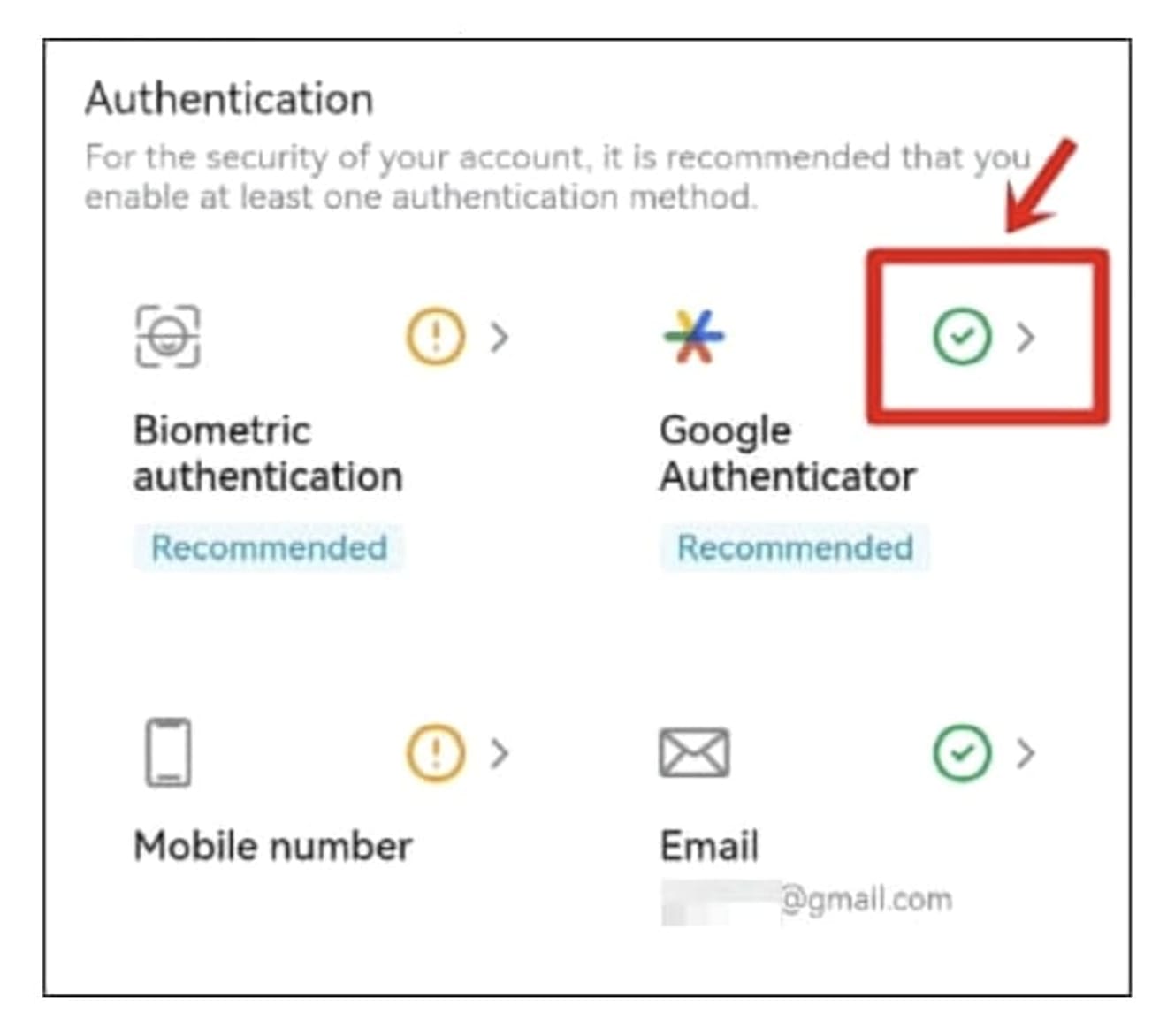
Теперь процесс регистрации OTP завершен.


